> 文章列表 > ACDsee10.0怎么将图片转换成256色灰度图像?

ACDsee10.0怎么将图片转换成256色灰度图像?

将一些图像转换成256色可以用在一些游戏的头像制作上。下面小编给大家分享ACDsee10.0将图像转换成256的方法

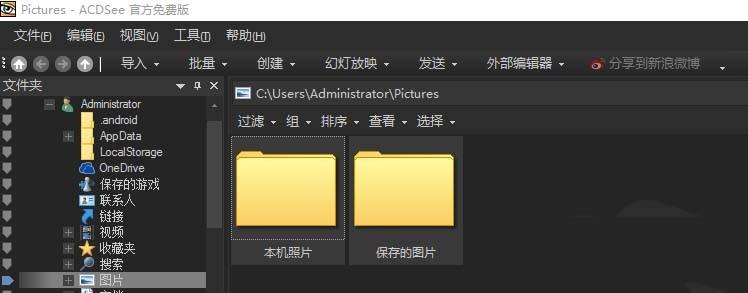
1、首先打开ACDsee10.0免费版软件

ACDsee10.0怎么将图片转换成256色灰度图像?

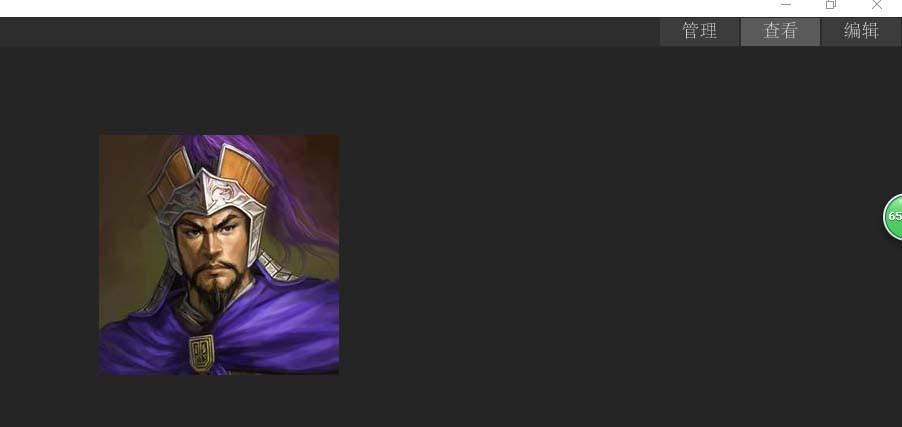
2、通过左上角的打开选择我们需要进行处理的图片

ACDsee10.0怎么将图片转换成256色灰度图像?

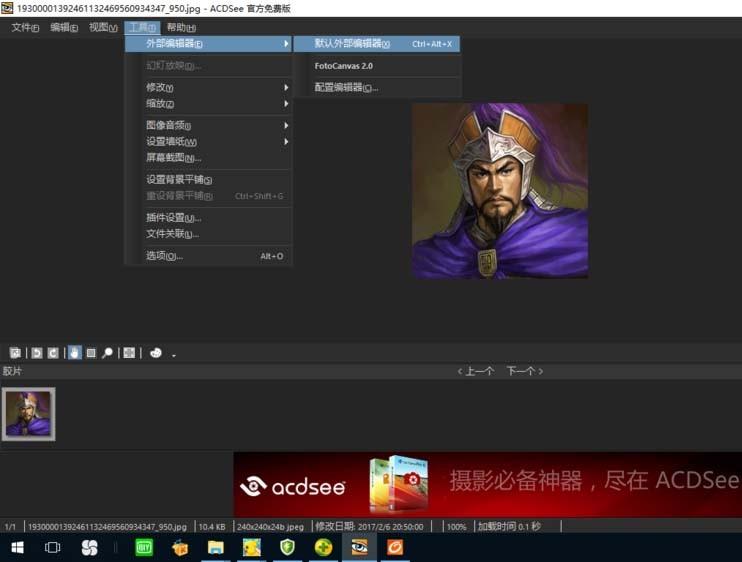
3、选择工具找到外部编辑器选择默认外部编辑器

ACDsee10.0怎么将图片转换成256色灰度图像?

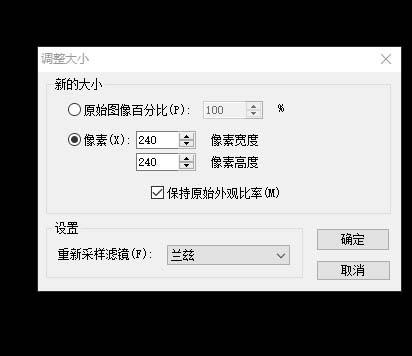
4、在上面命令栏里找到调整大小,调整到我们需要的大小,注意原始图像百分比勾掉

ACDsee10.0怎么将图片转换成256色灰度图像?

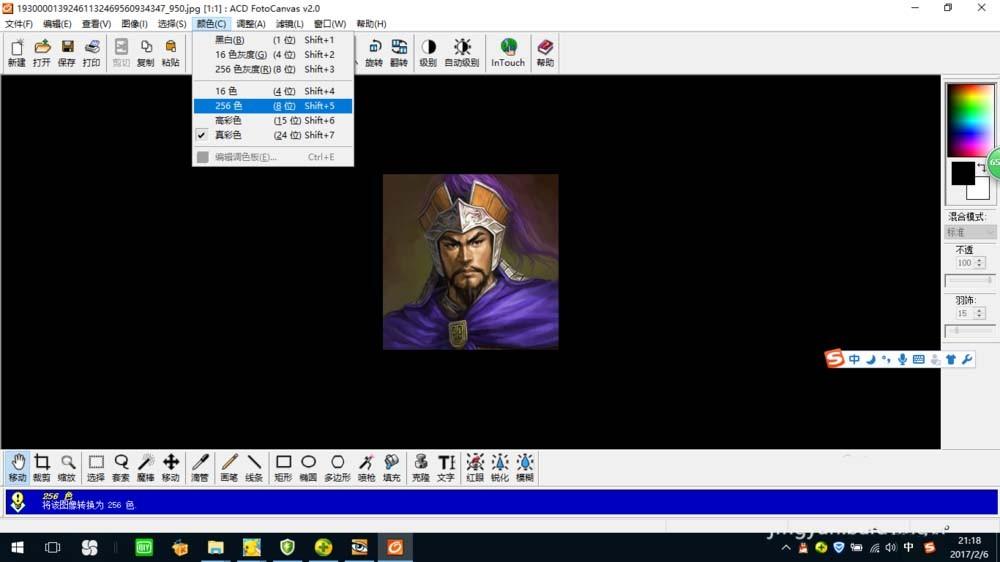
5、接下来找到命令栏里的颜色选择256色,点击确定

ACDsee10.0怎么将图片转换成256色灰度图像?

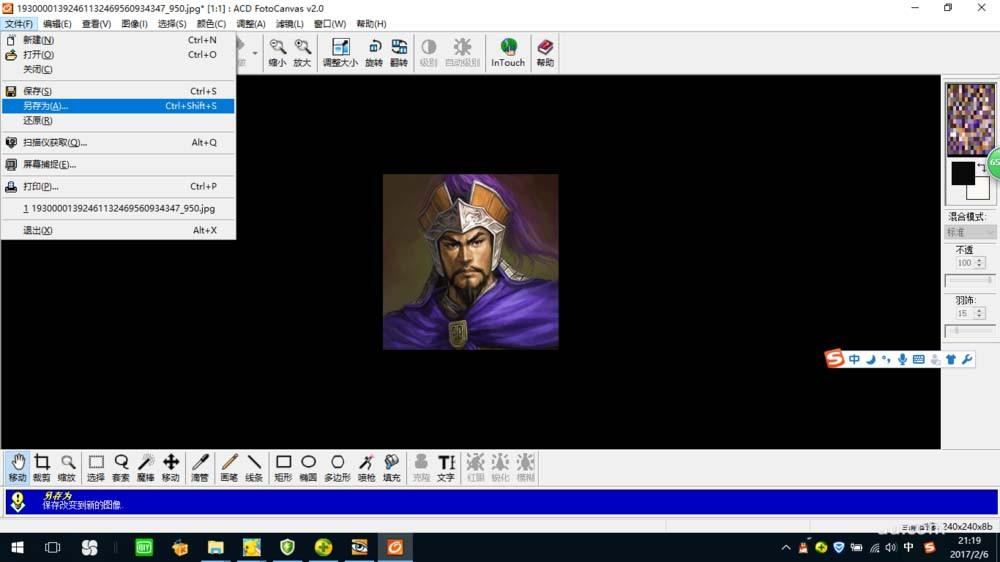
6、做完上面一切后注意另存为保存处理好的图像

ACDsee10.0怎么将图片转换成256色灰度图像?

书本网下载