
怎么停止Windows Server 2003的文件夹共享功能
今天,小编给大家介绍停止Windows Server 2003的文件夹共享功能的方法,希望能对大家有所帮助。
具体如下:
-
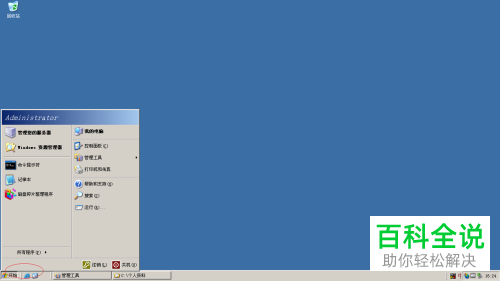
1.首先,请大家先把Windows Server 2003操作系统启动,然后选择屏幕左下方的\"开始\"这一项。
-
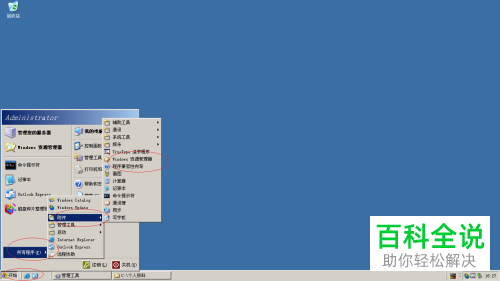
2. 第二步,如图所示,请带啊依次点击\"所有程序→附件→Windows 资源管理器\"项即可。
-
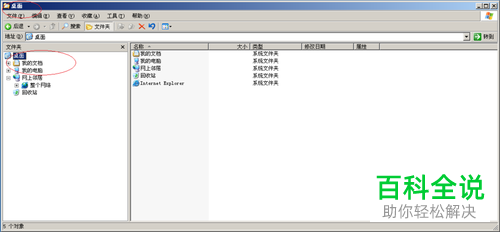
3. 第三步,完成上一步后,我们就来到了如图所示的\"Windows 资源管理器\"新界面,请选择屏幕左边的\"我的电脑\"即可。
-
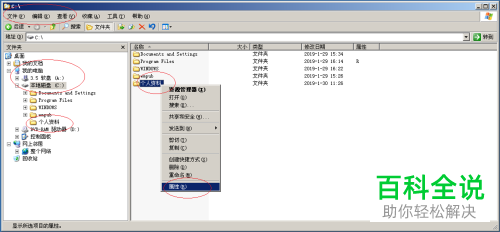
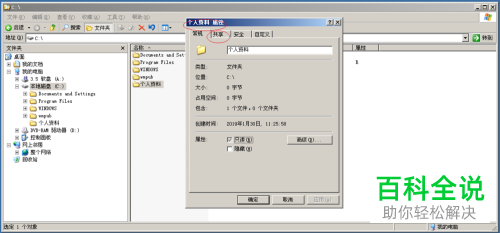
4.第四步,我们需要右击屏幕中的“本地磁盘(C:)”,然后点击“个人资料”,接着点击“属性”按钮。
-
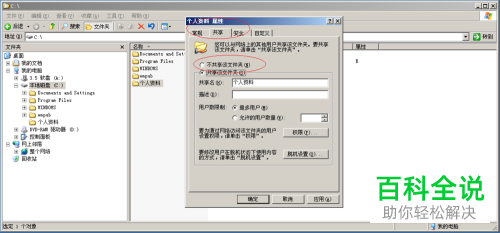
5. 第五步,接下来,如图所示,请大家选择屏幕中的\"个人资料 属性\",然后点击\"共享→不共享此文件夹\"即可。
-
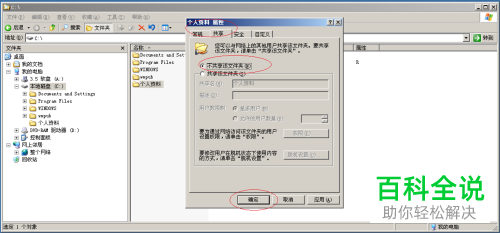
6. 最后,我们来到如图所示的新界面,操作已经完成,效果如图。
-
以上就是停止Windows Server 2003的文件夹共享功能的方法。


