> 文章列表 > 怎么用ps给图片添加椭圆形描边框

怎么用ps给图片添加椭圆形描边框

ps是我们常用的图片编辑之一,有小伙伴问怎么给图片添加椭圆形标注框,下面小编介绍一下。

具体如下:

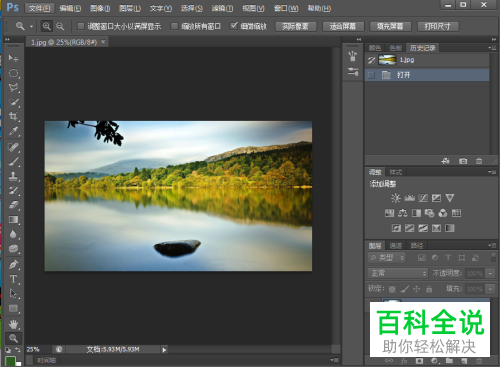
  1. 1. 打开【ps】,拖动图片到ps

  2. 怎么用ps给图片添加椭圆形描边框

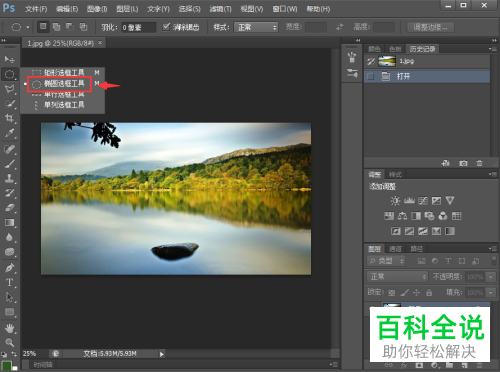
  3. 2. 然后点击左侧的“椭圆选框工具”打开

    怎么用ps给图片添加椭圆形描边框

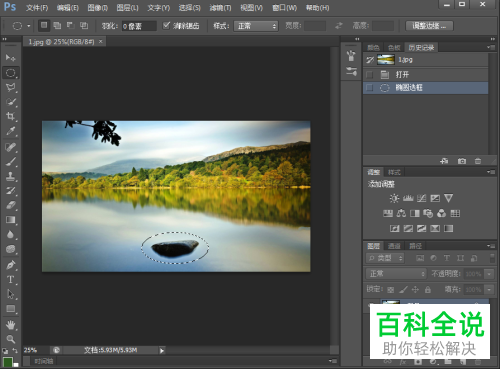
  4. 3. 圈出图片需要标注处

    怎么用ps给图片添加椭圆形描边框

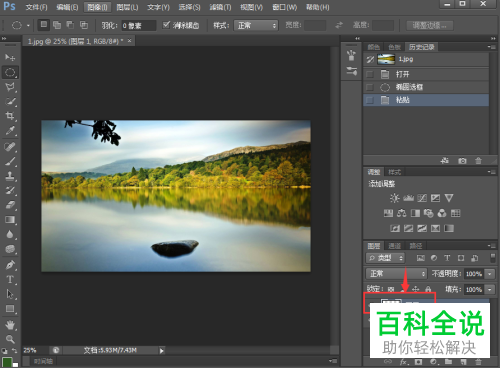
  5. 4. 再按复制粘贴快捷键,在右边会出现新图层

    怎么用ps给图片添加椭圆形描边框

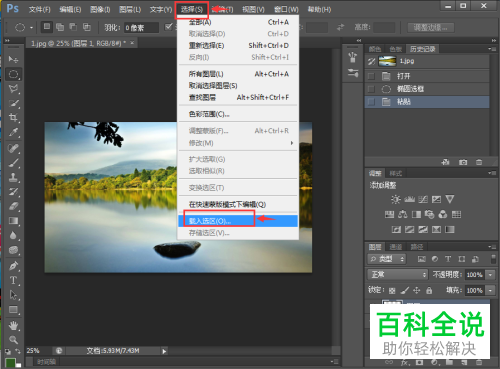
  6. 5. 点击菜单栏“选择”,点击“载入选区”

    怎么用ps给图片添加椭圆形描边框

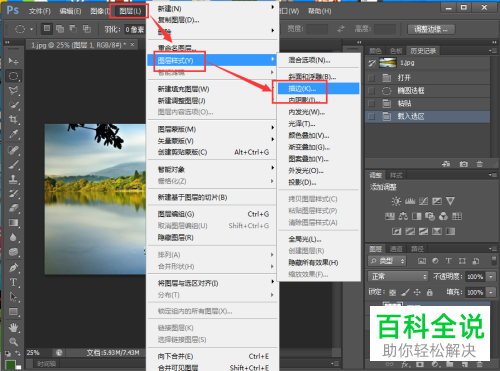
  7. 6. 再选择“图层”下的“描边样式“

    怎么用ps给图片添加椭圆形描边框

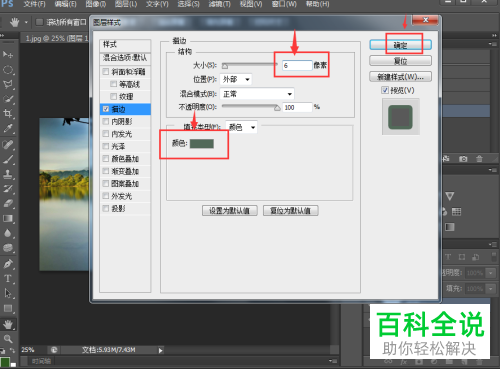
  8. 7.弹出窗口,设置大小和颜色后,按”确定“即可

    怎么用ps给图片添加椭圆形描边框

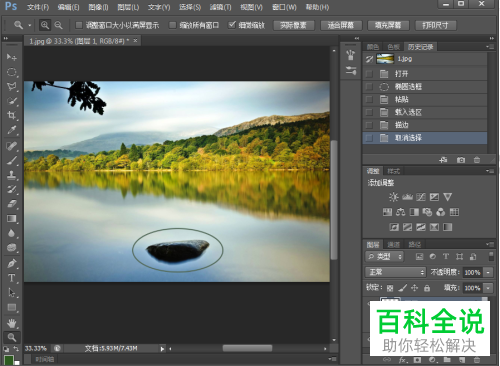
  9. 8.效果如图

    怎么用ps给图片添加椭圆形描边框