最近有小伙伴问Win10系统怎么打开服务窗口,下面小编介绍一下。
具体如下:
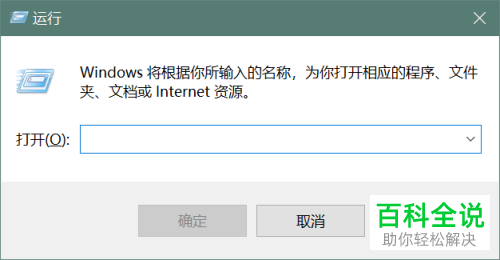
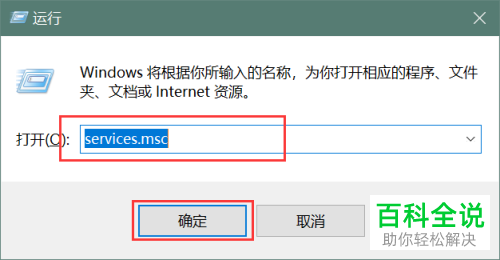
1. 方法一:按快捷键【win+r】打开运行窗口,输入“services.msc”回车
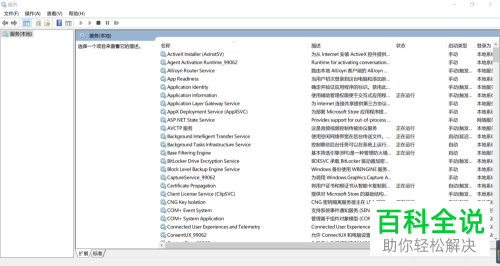
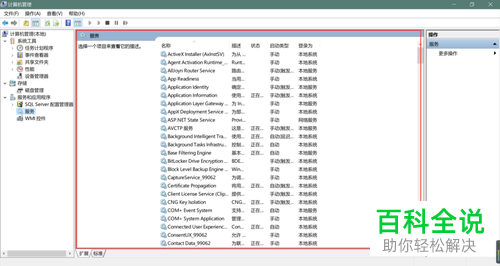
2.打开了【服务】窗口
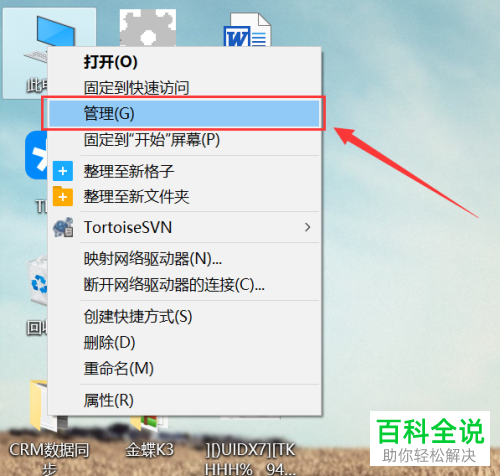
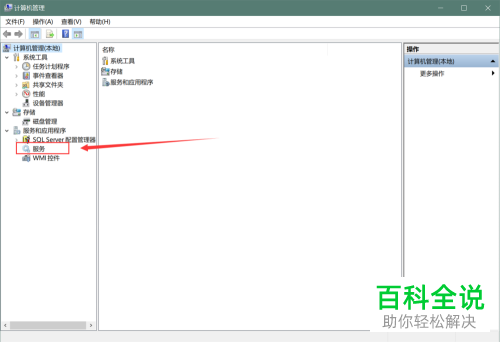
3.方法二:右击“计算机”图标,弹出窗口选择“管理”选项
4.打开如图页面,点击左侧的“服务和应用程序”选项,再点击“服务”选项即可
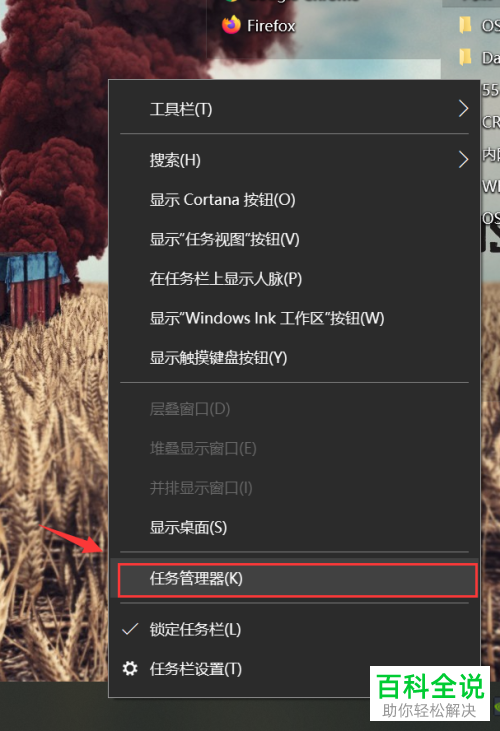
5.方法三:右击任务栏,弹出窗口选择“任务管理器”选项
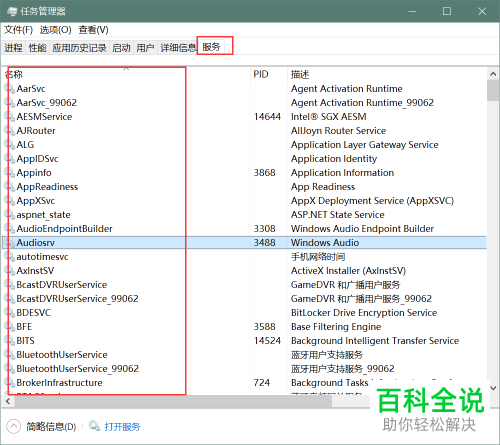
6.点击菜单栏的“服务”选项,点击下方的“打开服务”选项即可
以上就是Win10系统怎么打开服务窗口的办法。