
怎么在WPS表格中快速筛选出重复值
今天给大家介绍一下怎么在WPS表格中快速筛选出重复值的具体操作步骤。
-
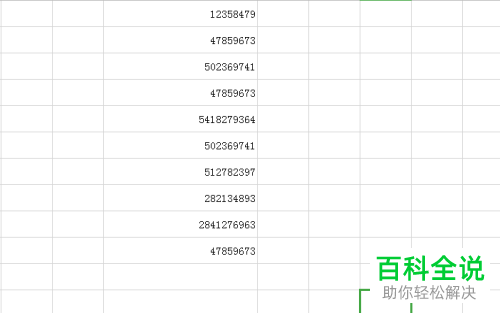
1. 首先打开电脑上想要筛选重复值的wps表格,如图
-
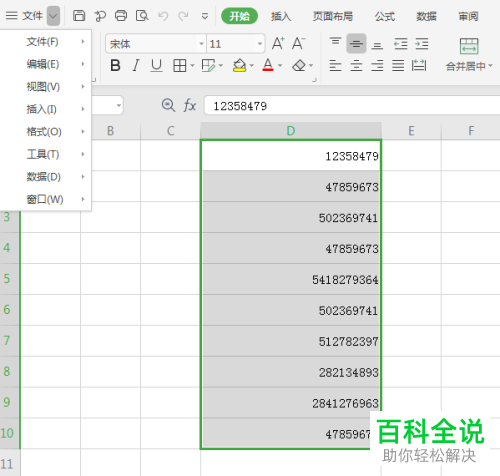
2. 在打开的页面,将所有数据选中,点击左上方的文件旁边的下拉符号,在打开的菜单中,依次点击格式---条件格式选项
-
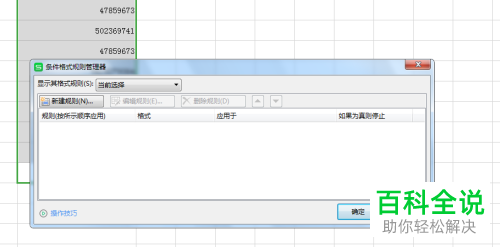
3. 如图,在弹出的窗口中,点击左上方的新建规则按钮
-
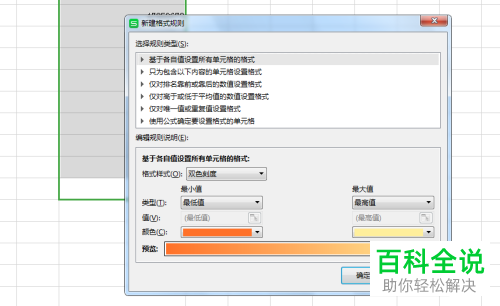
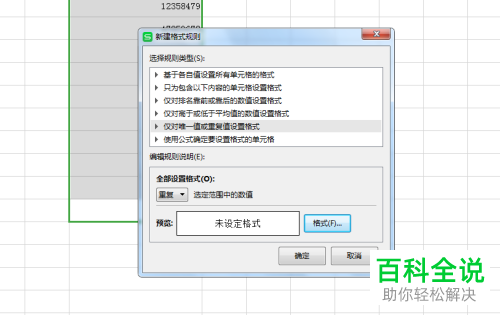
4. 在弹出的窗口中,找到规则类型中的“仅对唯一值或重复值设置条件”,选中
-
5. 然后在全部设置格式下,选择重复,接着点击右侧的格式按钮
-
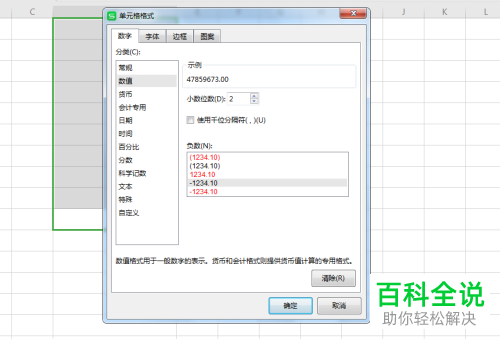
6. 在格式中,分类下选择数值,然后在右侧设置格式
-
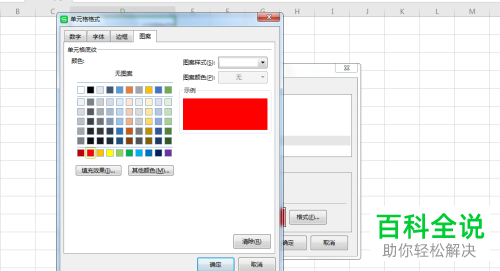
7. 接着在上方切换到颜色选项下,设置想要显示的颜色,点击确定返回
-
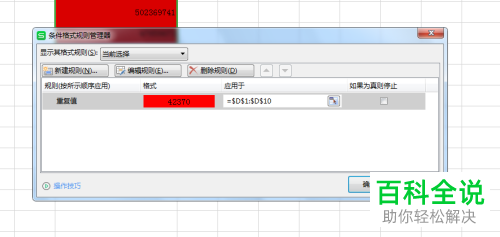
8. 然后返回到条件格式窗口中,确认无误后,点击确定按钮,如图,表格中的重复数据就全部显示出来了。
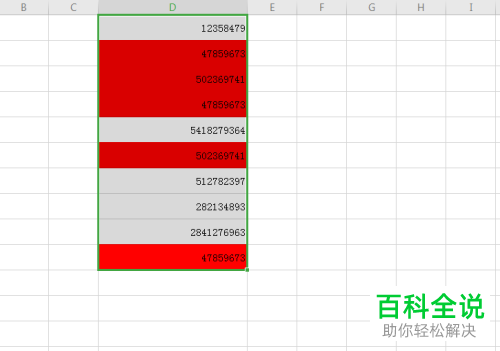 以上就是怎么在WPS表格中快速筛选出重复值的具体操作步骤。


