
如何解决win10系统找不到网络路径报错0x80070035问题
现在大部分电脑都是win10系统,有些用户遇到了找不到网络路径报错0x80070035问题,想知道如何解决,接下来小编就给大家介绍一下具体的操作步骤。
具体如下:
-
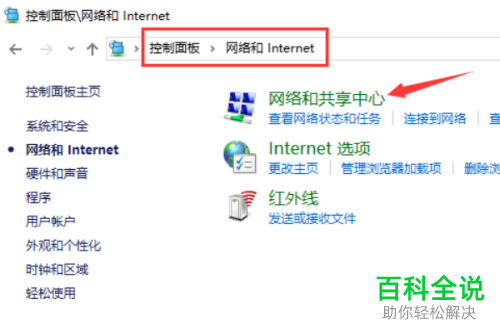
1. 首先第一步先搜索并打开【控制面板】窗口,接着根据下图箭头所指,依次点击【网络和Internet-网络和共享中心】选项。
-
2. 第二步在跳转的页面中,根据下图箭头所指,点击左侧【更改高级共享设置】选项。

-
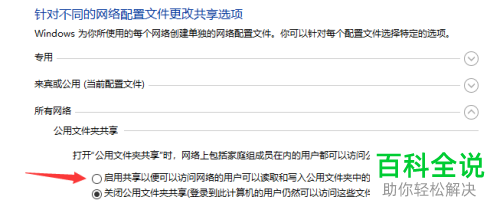
3. 第三步根据下图箭头所指,找到并勾选【启用共享以便可以访问网络的用户读取公用文件夹中的文件】。
-
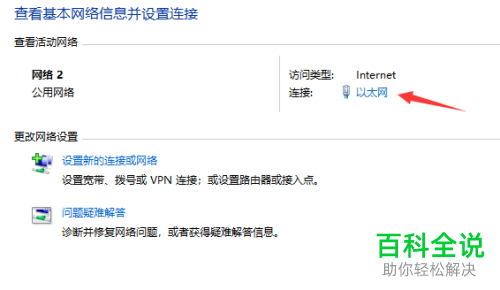
4. 第四步退回【网络和共享中心】窗口,根据下图箭头所指,点击【以太网】选项。
-
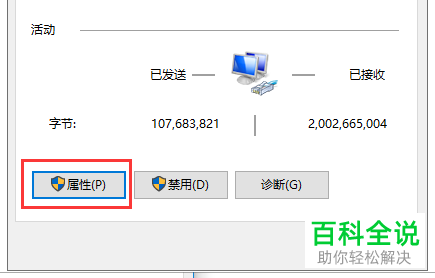
5. 第五步在弹出的窗口中,根据下图所示,点击【属性】选项。
-
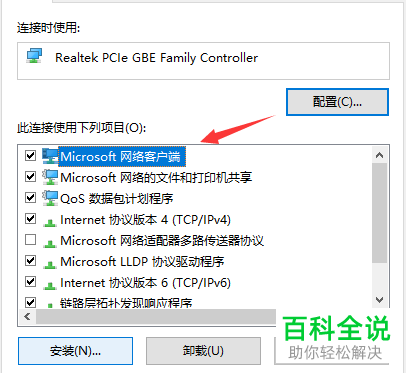
6. 最后在【属性】窗口中,根据下图箭头所指,先找到并勾选【Microsoft 网络客户端】,接着点击【安装】选项,然后等待安装完成即可。
-
以上就是如何解决win10系统找不到网络路径报错0x80070035问题的方法。


