
怎么在win10系统的电脑中设置本地用户主文件夹
当我们在使用具有win10系统的电脑时,如果想要对本地用户主文件夹进行设置操作时,该怎么办呢?接下来就由小编来告诉大家。
具体如下:
-
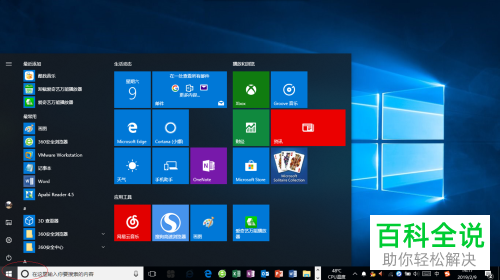
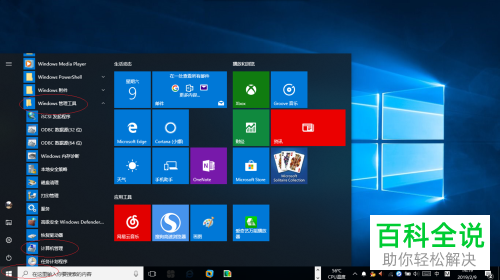
1.第一步,点击电脑左下方的开始选项,并在弹出菜单中依次点击windows管理工具和计算机管理选项。
-
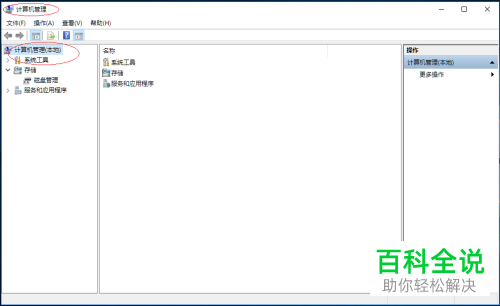
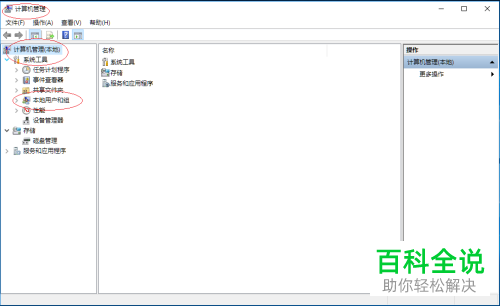
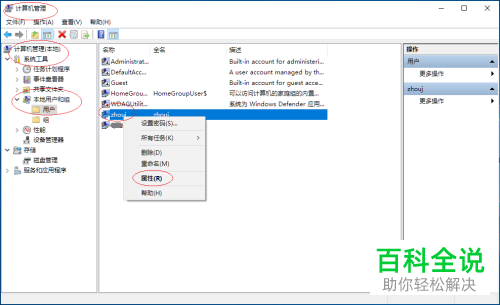
2.第二步,在计算机管理界面中,先点击计算机管理(本地),然后点击下方的系统工具,最后再点击系统工具下的本地用户和组。
-
3.第三步,先找到用户图标,再右击,并选中弹出选项中的属性。
-
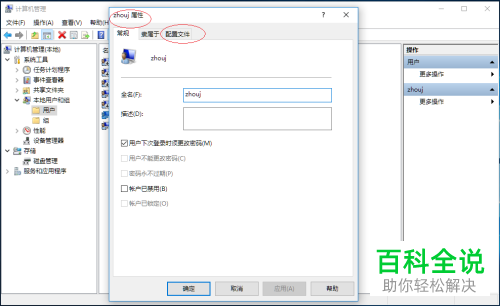
4.第四步,在弹出的用户属性界面中,找到右侧的配置文件,点击即可。
-
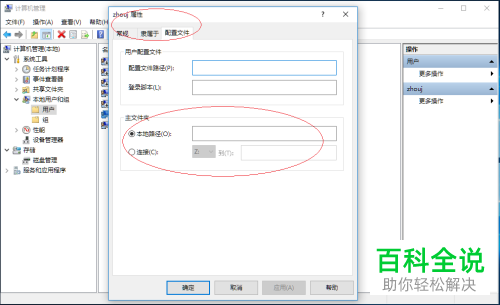
5.第五步,点击主文件夹下的连接,将前面的圆圈选中,并设置驱动器号与主文件夹途径。
-
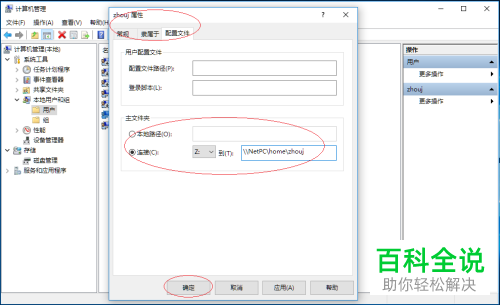
6.第六步,设置好驱动器号与路径后点击左下方的确定按钮,设置就完成了。
-
以上就是小编为大家带来的在win10系统中设置本地用户主文件夹的方法。


