
如何对电脑的默认网关进行设置?
许多小伙伴在使用电脑上网的时候都需要通过网关才可以连接上网络进行上网,网关也就是电脑指向的ip地址,那么我们应该怎么对电脑的默认网关进行设置呢?今天,小编就教大家具体如何操作。
具体如下:
-
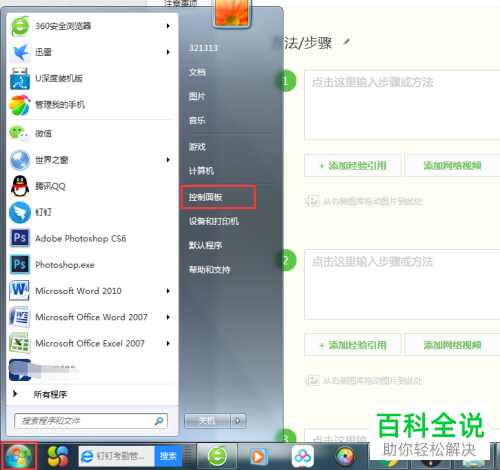
1. 一开始我们点击桌面上的【开始】,之后点击【控制面板】,如图。
-
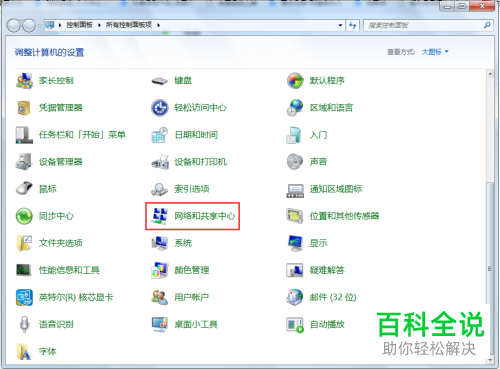
2. 在“控制面板”的列表里点击【网络和共享中心】,如图。
-
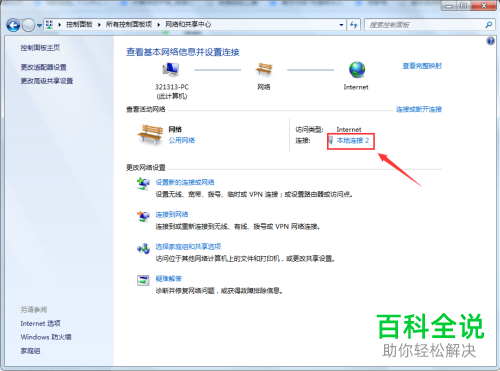
3. 然后在新的界面找到【本地连接】并点击,如图。
-
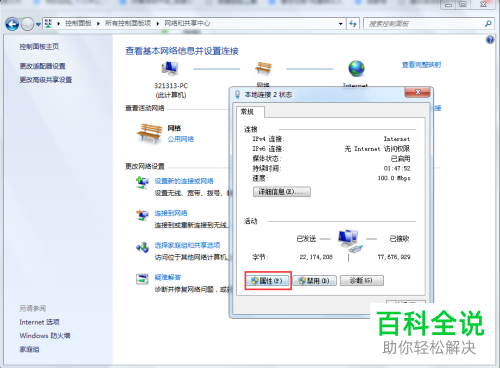
4. 然后在“本地连接”窗口点击下方的【属性】,如图。
-
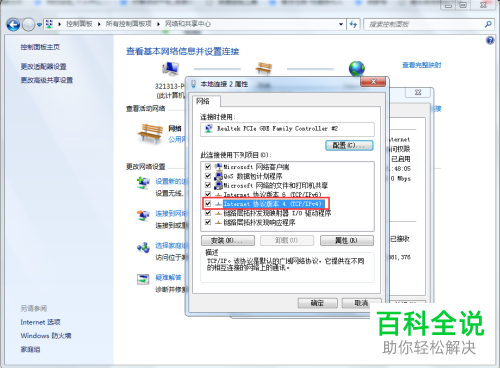
5.之后在列表中点击【Internet 协议版本4】,如图。
-
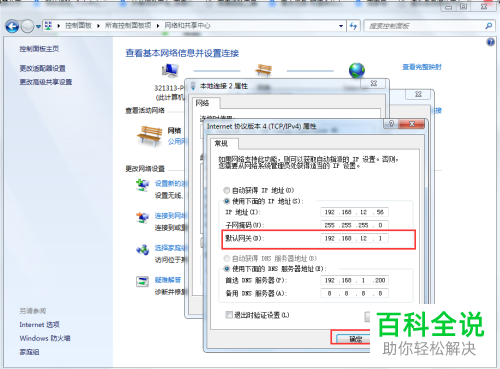
6. 在这里我们就可以对ip地址和网关进行设置,默认网关就是我们路由器的ip地址了,如图。
-
以上就是小编教大家对电脑的默认网关进行设置的方法,希望可以帮到大家。


