
Windows Server 2012 R2如何禁用DHCP IPv4所有作用域网络访问保护
今天给大家介绍一下Windows Server 2012 R2如何禁用DHCP IPv4所有作用域网络访问保护的具体操作步骤。
-
1. 首先打开我们的Windows Server 2012 R2操作系统,在开始下点击\"管理工具\"磁贴。

-
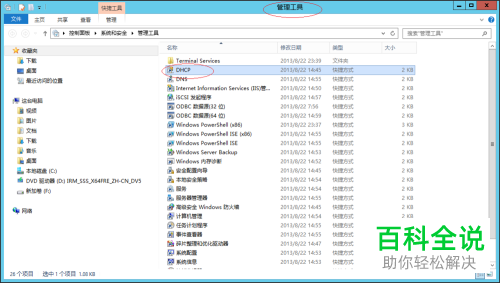
2. 在打开的\"管理工具\"页面右侧,找到\"DHCP\"图标,双击。
-
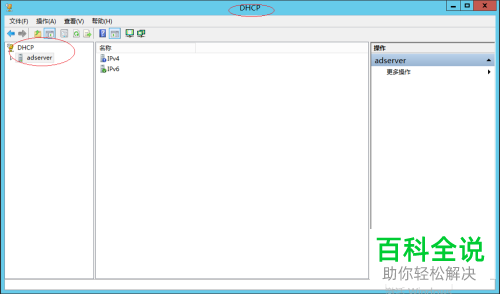
3. 如图,打开\"DHCP\"的窗口,在左侧点击\"DHCP---adserver\"文件夹。
-
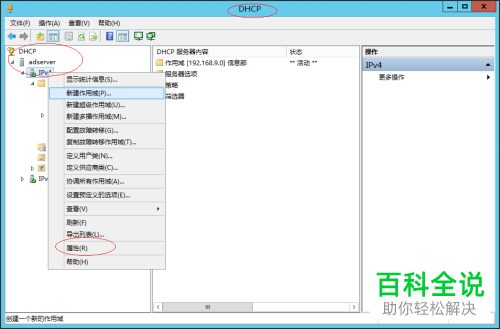
4. 在展开的文件夹下,找到\"IPv4\"图标,右键。

-
5. 在打开的菜单中,选择\"属性\"选项。
-
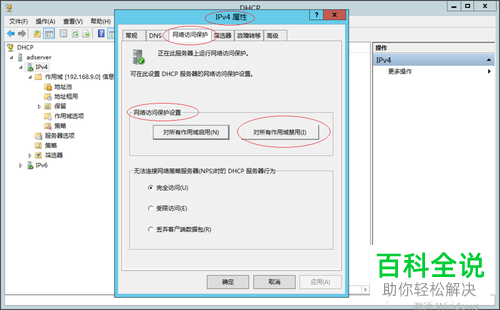
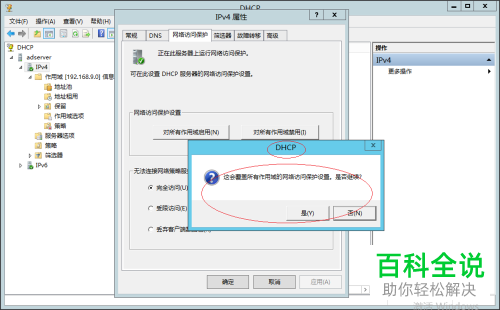
6. 如图,就打开了\"IPv4 属性\"的对话框,依次点击\"网络访问保护---网络访问保护设置---对所有作用域禁用\"。
-
7. 在弹出的页面,点击是,最后依次点击确定即可。
-
以上就是Windows Server 2012 R2如何禁用DHCP IPv4所有作用域网络访问保护的具体操作步骤。


