
怎么安装Photoshop PS CC2018软件?
许多小伙伴的PS已经更新到了2019的版本,可是有的小伙伴觉得自己习惯了2018的版本,应该如何进行安装呢?今天,小编就教大家安装Photoshop PS CC2018软件。
具体如下:
-
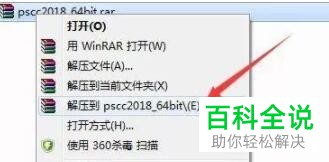
1. 首先我们进入到PS的官网,下载2018版本的PS软件,之后到保存文件夹解压安装包,右键安装包,在列表中点击解压,如图。
-
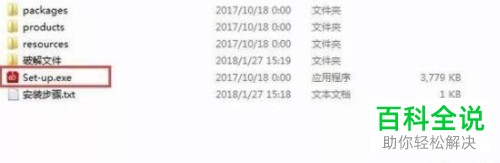
2. 在解压之后我们会得到下图中的文件夹,我们点击Set-up.exe安装程序(set up为ps2018版本软件的安装程序,双击该程序即可安装软件),如图。
-
3. 我们第一次安装需要注册一个新账号,点击【获取Adobe ID】,如果以前使用过就直接登陆,如图。

-
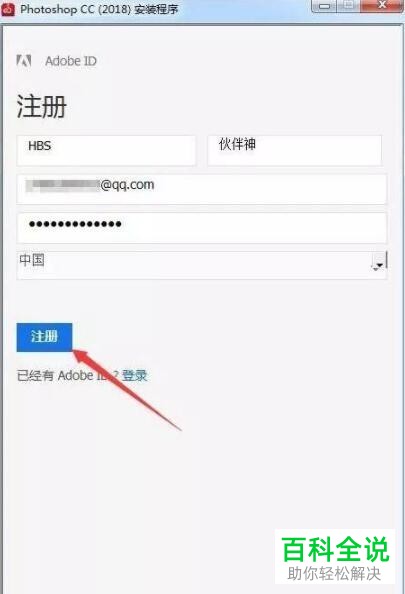
4. 在输入完我们的账号密码之后登陆,没有的小伙伴填写邮箱信息,名字,地区和密码,之后点击【注册】,如图。
-
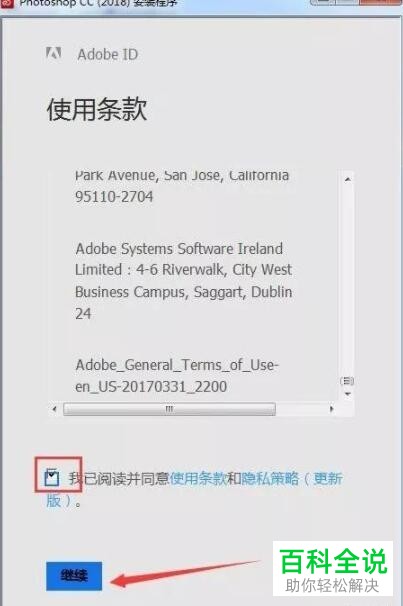
5. 之后我们阅读过使用条款后,勾选我已阅读,然后点击【继续】,如图。
-
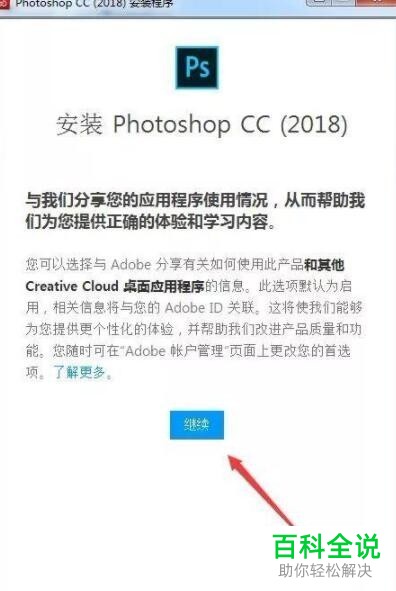
6. 之后会弹出安装窗口,点击【继续】,如图。
-
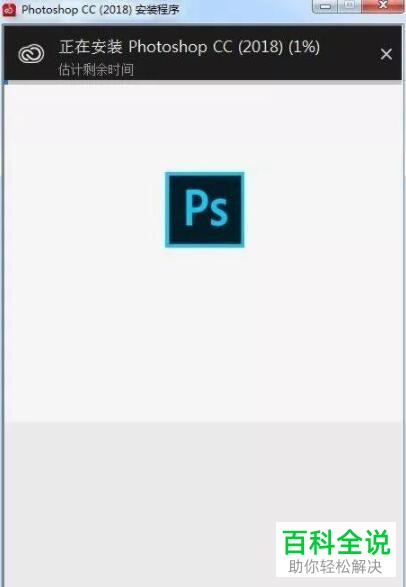
7. 我们这时候只需要耐心等待即可,如图。
-
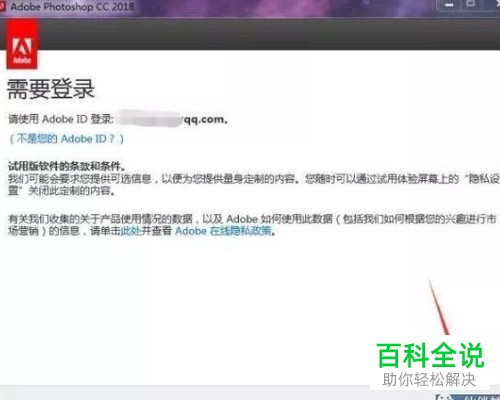
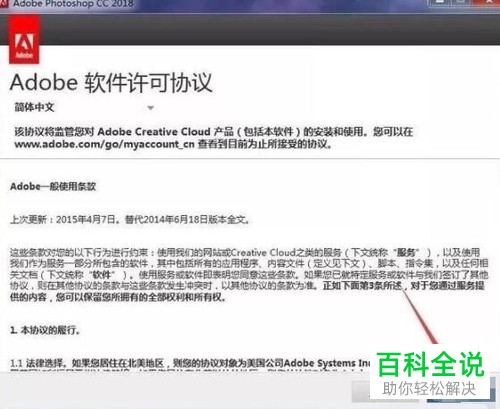
8. 完成安装之后,登陆我们注册的账号,点击接收软件的许可协议就可以了,如图。
-
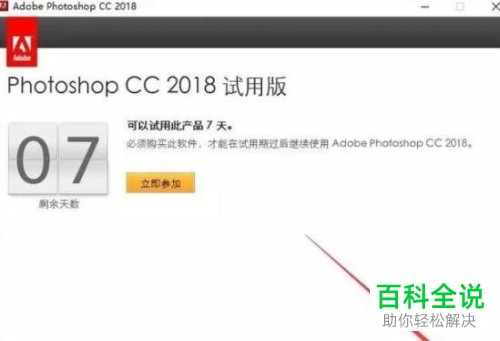
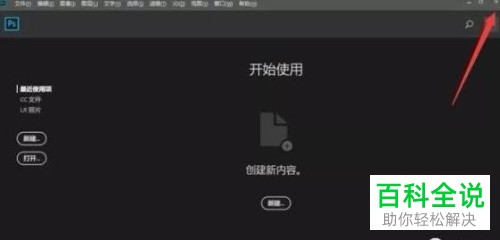
9. 然后点击试用,我们的软件就安装完成了,经过测试可以正常使用,如图。
-
以上就是小编教大家安装Photoshop PS CC2018软件的方法,希望可以帮到大家。


