有的 时候我们需要对OneDrive调整设置,那么今天小编跟大家分享的是win10电脑怎么对OneDrive调整设置。
具体如下:
-
1.首先我们打开电脑,点击下方任务栏中的“搜索”图标。
2.然后在打开的搜索栏中输入OneDrive。
3.点击最佳匹配栏中的“OneDrive”选项。
4.在打开的界面中点击左侧栏中的“onedrive-personal”选项,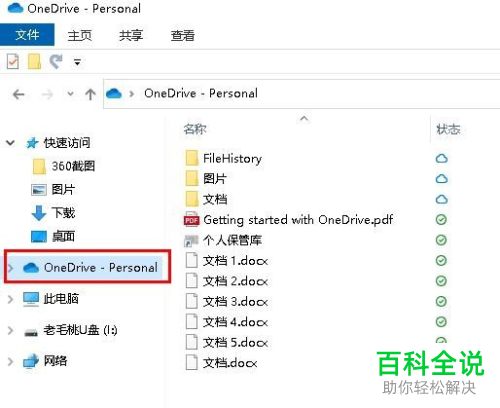
5.选中之后右键,在打开的窗口中我们点击“设置”。
6.然后在弹出的窗口中点击上方“账户”栏,然后在点击该栏下“选择文件夹”选项。 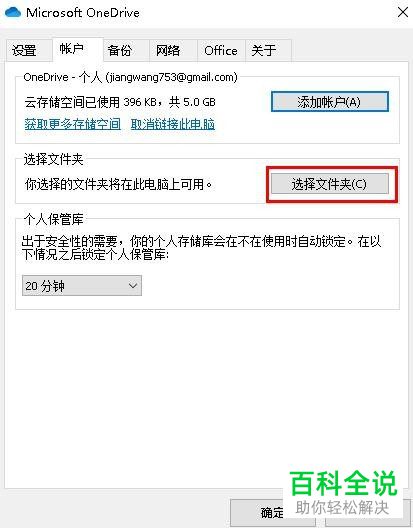
7.打开“将OneDrive文件同步到此PC”窗口,将窗口中的OneDrive文件夹都显示出来。
8.更改完成之后点击底部的确定选项即可。
以上就是win10电脑对OneDrive调整设置的方法。



