
如何在win10电脑上设置固定内网的ip地址和dns
今天给大家介绍一下如何在win10电脑上设置固定内网的ip地址和dns的具体操作步骤。
-
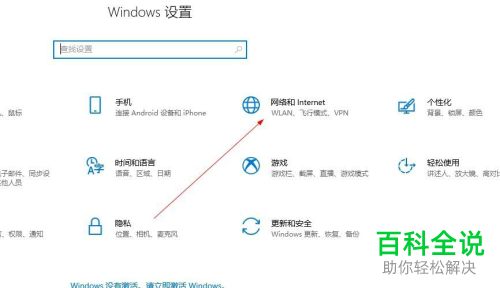
1. 打开电脑,进入桌面,点击左下角的开始图标,在打开的菜单中,点击左侧的齿轮图标,进入设置。

-
-
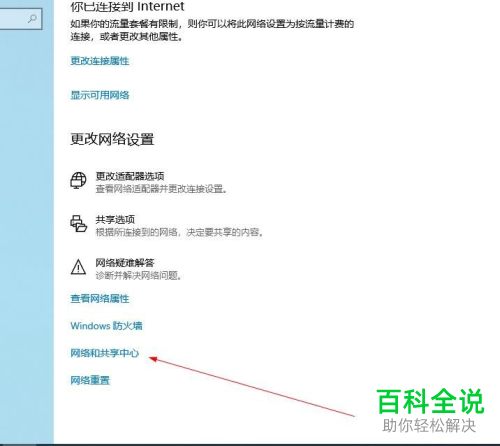
3. 接下来,在打开的页面,右侧下方,找到网络和共享中心选项,点击
-
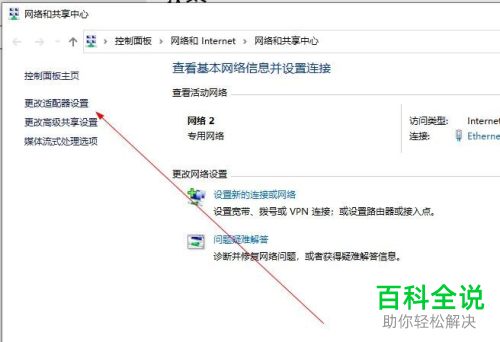
4. 在打开的网络和共享中心页面,左侧点击更改适配器设置选项
-
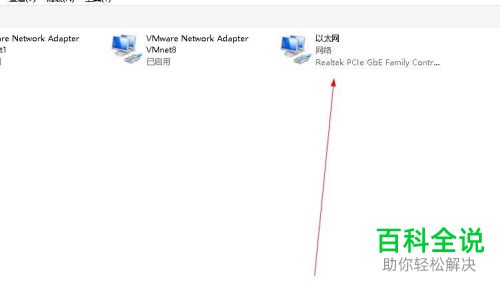
5. 在打开的页面,选择当前正在使用的网络,这里小编选择以太网,若连接的是无线网则选择无线网
-
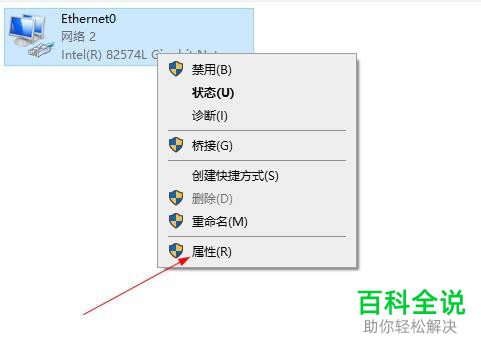
6. 在以太网上,右键,在打开的菜单中,选择属性选项
-
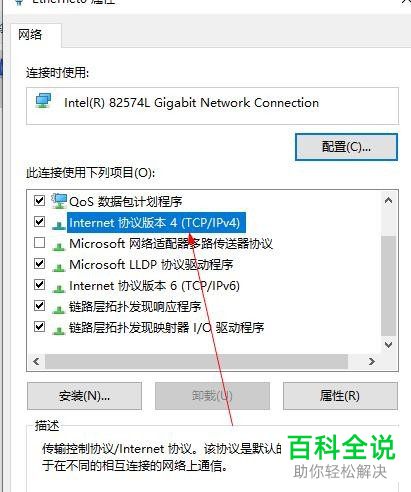
7. 在弹出的属性窗口中,找到Internet协议版本4选项,点击
-
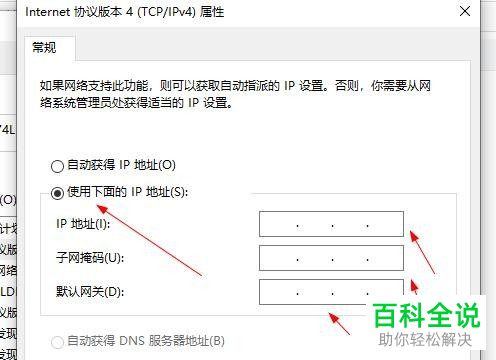
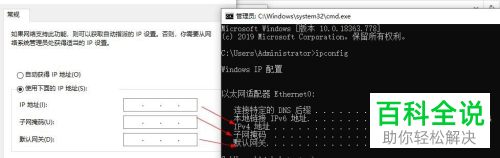
8. 如图,在弹出的窗口中,点选上使用下面的IP地址,然后输入想要设置的ip地址 子网掩码 默认网关等即可。
-
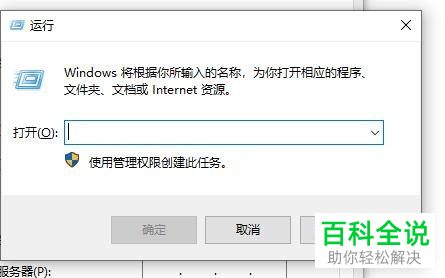
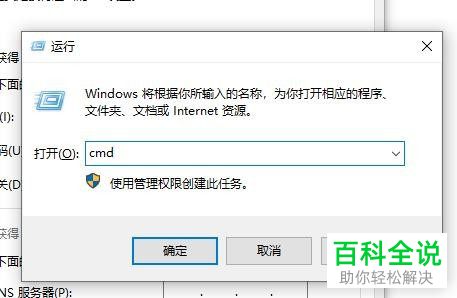
9. 如果我们不知道自己的ip地址 子网掩码 默认网关,我们可以按键盘上的win r组合键,调出运行窗口
-
10. 在运行窗口中,输入cmd命令后,回车
-
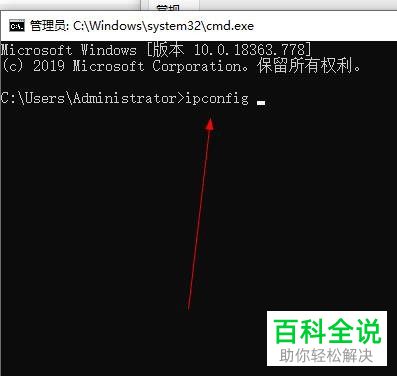
11. 在打开的命令提示符页面,输入 ipconfig命令后,回车
-
12. 如图,我们就可以一一对应的填写了。
-
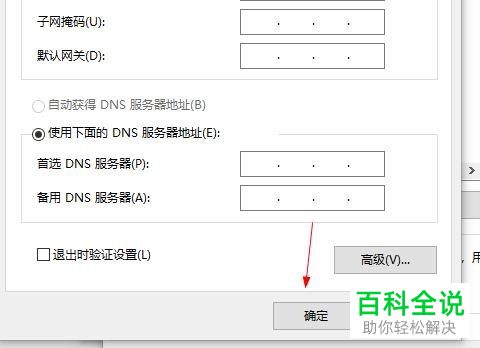
13. 如果想要修改dns的话,则点选上下方的使用下面的DNS服务器地址

-
14.如果我们知道自己的DNS地址则输入,若不知道,则根据我们网络的运营商是哪家则询问哪家,比如,小编的是电信的,则打电信的客服电话,进行询问,设置即可,最后点击确定。
-
以上就是如何在win10电脑上设置固定内网的ip地址和dns的具体操作步骤。


