
如何在excel中快速为多个数据设置一样的格式?
在excel处理数据的时候我们常需要设置各种各样的数据格式,为了表格的美观我们常需要将格式调为一致,那么如果我们一个个的去设置的话是很麻烦的,我们就希望快速的一次性设置,那么如何在excel中快速的为多个数据设置一样的格式呢?接下来我将给大家介绍。
软件名称:
Excel2007 绿色版精简免费[58MB]
软件大小:
KB
更新时间:
2013-07-23
方法/步骤
1、首先我们打开需要编辑的excel表格。
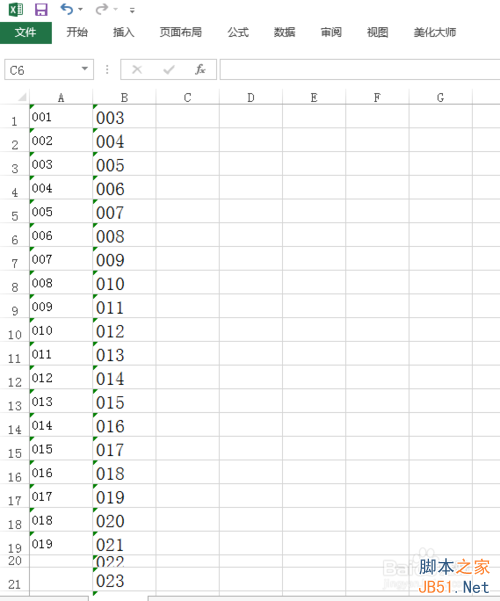
2、接着,在菜单栏中选择\"开始\"菜单。点击\"开始\"菜单,在选项卡中选择\"查找和替换\"。

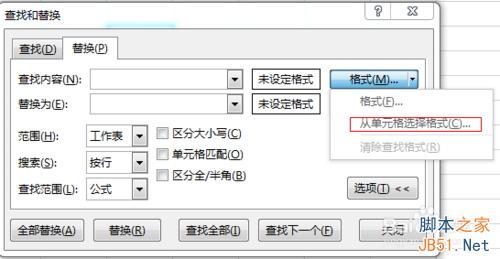
3、点击\"替换\",打开查找和替换对话框。
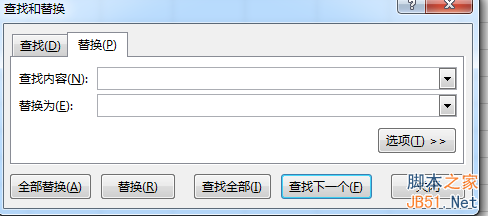
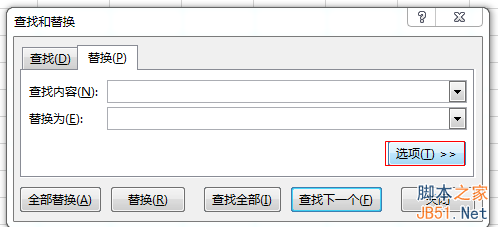
4、点击\"选项\",打开替换选项
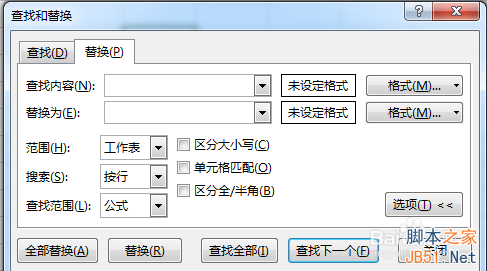
5、点击\"格式\",选择在单元格中的格式
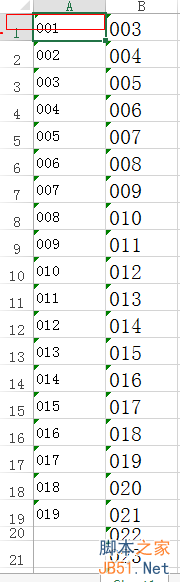
6、然后任意选择一个要改变格式的单元格
7、然后在\"替换为\"中 设定格式。点击确定,这样我们就完成了替换。
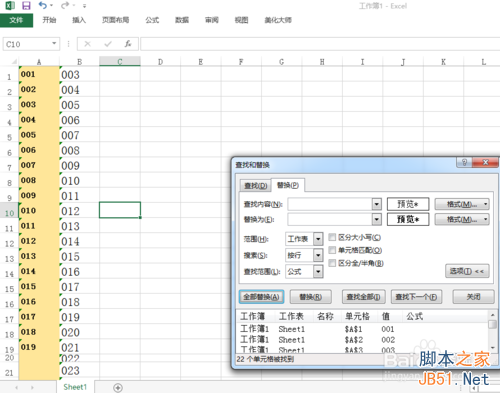
以上就是如何在excel中快速为多个数据设置一样的格式方法介绍,希望能对大家有所帮助!


