
如何使用Mac电脑上的VMware Fusion安装Win7虚拟机
今天给大家介绍一下如何使用Mac电脑上的VMware Fusion虚拟机安装Win7虚拟机的具体操作步骤。
-
1. 首先我们需要在电脑上安装vmware和vmware tools(必须安装)。若是第二次安装,则务必卸载干净,不然安装启动时,会弹出找不到文件的错误。
-
2. 然后下载vmware fusion for Mac,可以去网页搜索下载,也可以选择官网下载
-
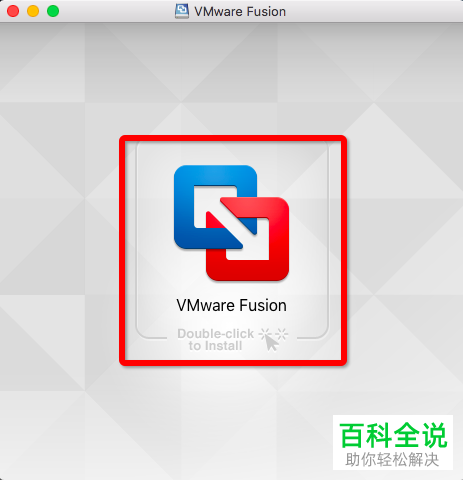
3. 下载之后,双击安装Vmware(只能双击安装,不像其他的dmg文件拖到文件夹中)
-
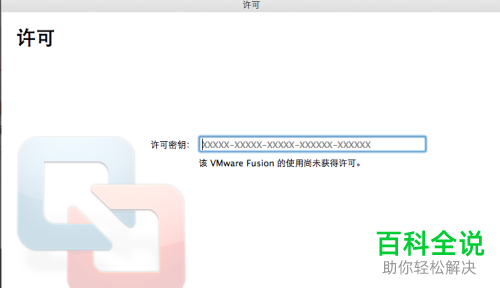
4. 然后在安装过程中,无需操作,一直点击下一步。Fusion 8的序列号如下:
FY75A-06W1M-H85PZ-0XP7T-MZ8E8
ZY7TK-A3D4N-08EUZ-TQN5E-XG2TF
FG1MA-25Y1J-H857P-6MZZE-YZAZ6 -
5. 安装好vmware fusion之后,点击完成。
-
6. 接下来,安装win7
1、首先需要准备好win7的iso镜像文件,同样进入官网下载即可
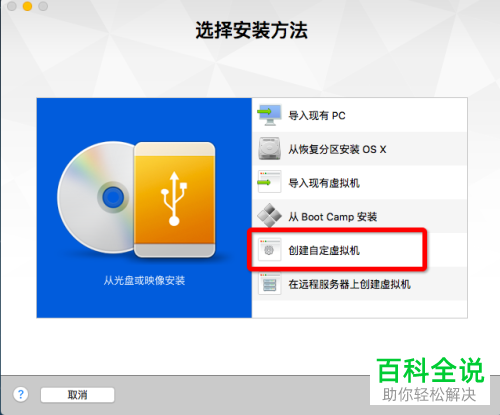
2、然后将安装好的VMware打开,选择创建自定虚拟机选项
-
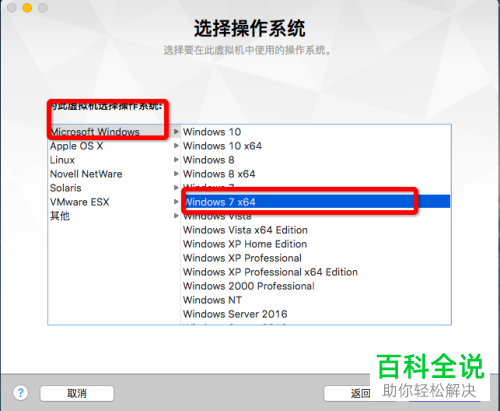
7. 然后在弹出的窗口中,依次单击Microsoft Windows -=-window 7 64位(后面没有的默认是32位)
-
8. 接下来,点选上新建虚拟磁盘
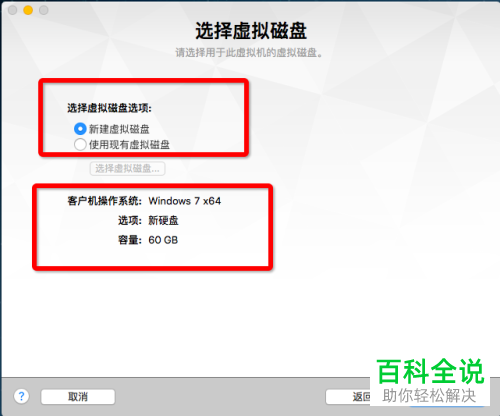
-
9. 然后点击右下方的完成按钮
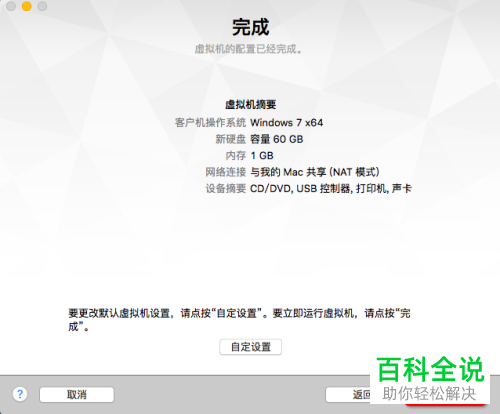
-
10. 接着,选择想要保存的位置,可以直接选择默认,就会弹出下图窗口
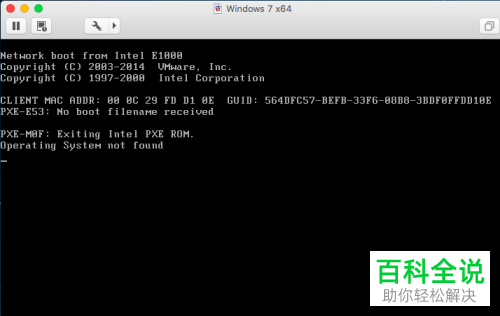
-
11.点击上方的扳手图标,在弹出的窗口中,找到 CD选项,点击
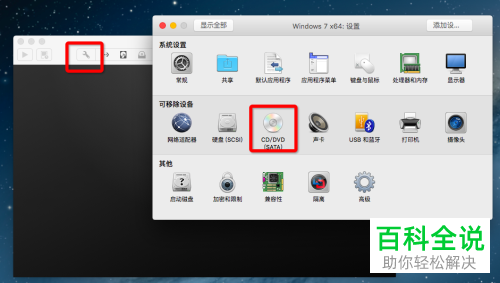
-
12. 在弹出的窗口中,选择一个光盘,找到下载好的win7.iso镜像
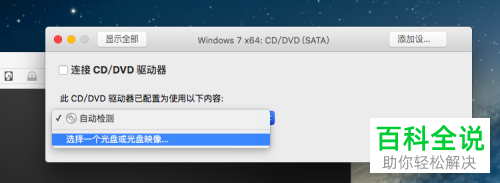
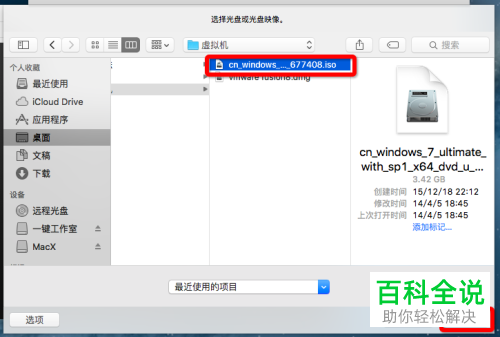
-
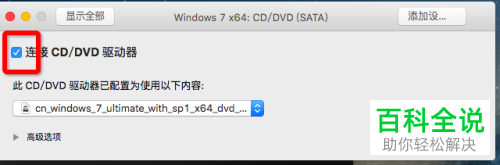
13. 在窗口中,勾选上连接CD,将窗口关闭即可
-
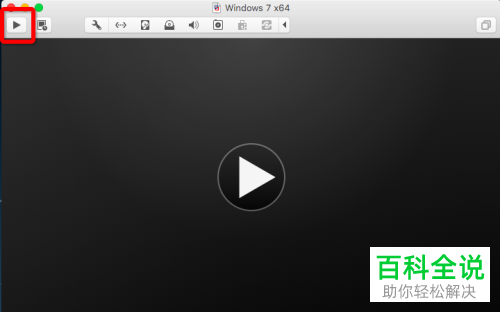
14. 如图,返回之后,页面显示播放按钮,点击按钮(如果没有显示这个页面,则表示未找到系统,点击左上方的虚拟机的关机后就会显示)
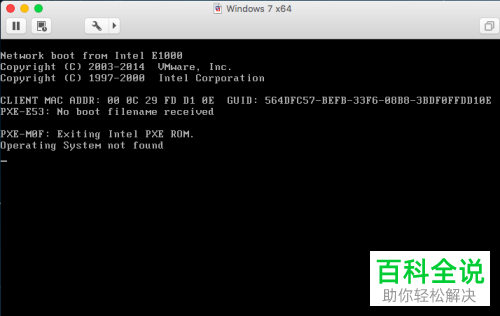
-
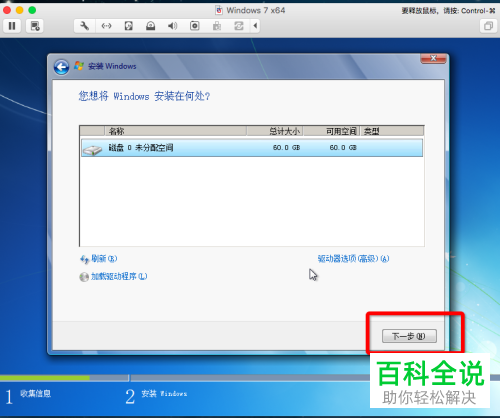
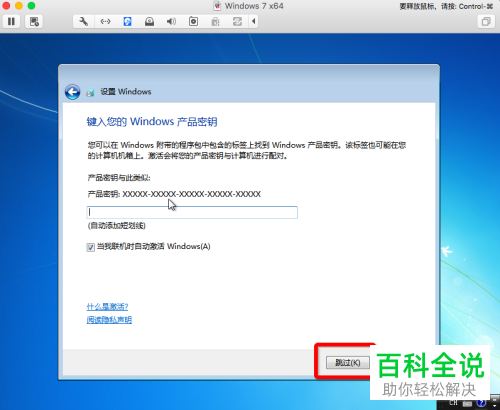
15. 最后,就是安装win7的过程,根据提示进行相关操作,最后完成安装即可。

-
以上就是如何使用Mac电脑上的VMware Fusion安装Win7虚拟机的具体操作步骤。


