我们可以将重要的文件自动保存进移动硬盘中,既省时还防丢失,今天小编就告诉大家电脑下载移动硬盘并让文件自动存储进去的方法。
具体如下:
-
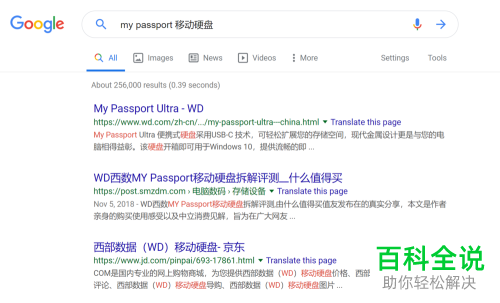
1. 首先,我们打开电脑中的浏览器,然后在浏览器中搜索相应的软件。
-
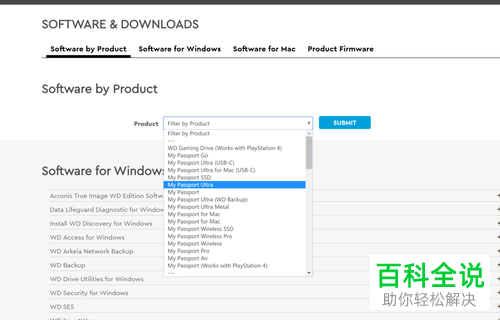
2. 进入界面之后选择自己硬盘的型号,
-
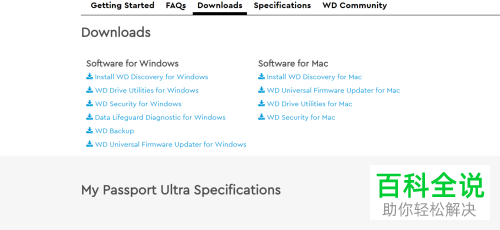
3. 点击上方的downloads栏进行下载。
-
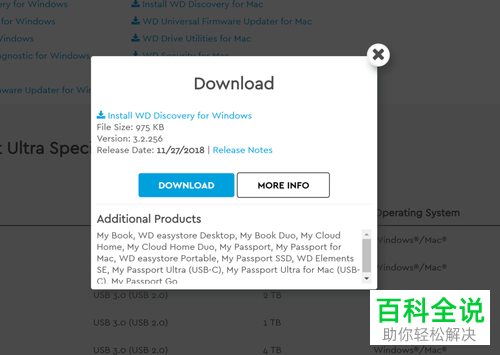
4. 之后会弹出一个窗口,我们点击 Discorvery for Win。
-
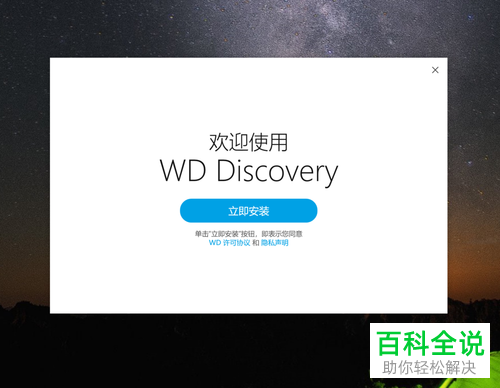
5. 我们点击立即安装,
-
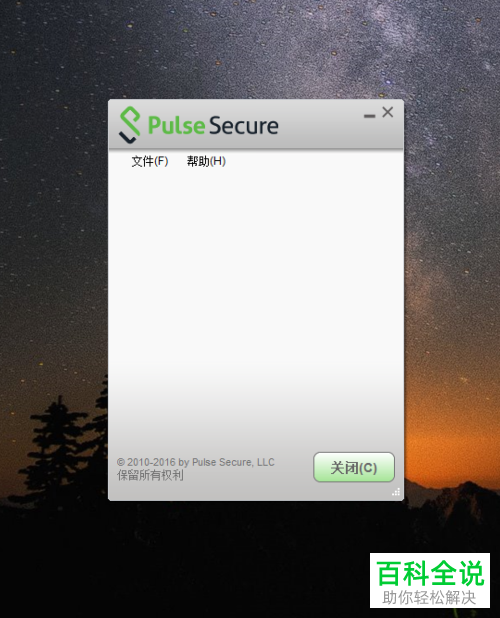
6. 安装之后我们就可以进入啦。如果进入之后是如图的空白界面的话,
-
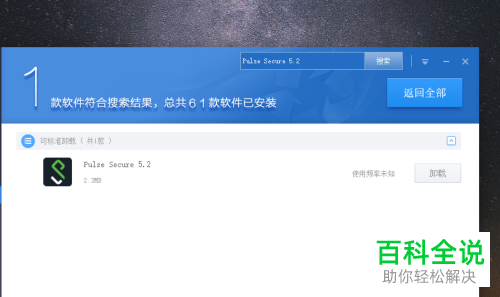
7. 我们就卸载之后重新安装,
-
以上就是电脑下载移动硬盘并让文件自动存储进去的方法。



