
怎么打开电脑版驱动精灵的捆绑拦截提醒功能
电脑版驱动精灵软件被很多人使用,用来更新驱动等,有的用户在使用该软件时,想要知道拦截的消息,因此想要打开捆绑拦截提醒功能,但是却不知道如何打开,那么小编就来为大家介绍一下吧。
具体如下:
-
1.第一步,将驱动精灵下载安装,接着双击或者右击打开驱动精灵软件。
-
2. 第二步,来到下图所示的驱动精灵软件主页面后的,点击右上角红框中的“三”图标。

-
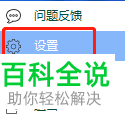
3第三步,在下图所示的弹出窗口中,点击红框中的设置选项。
-
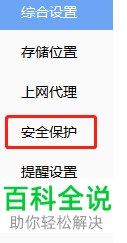
4. 第四步,我们可以看到如下图所示的设置页面,点击页面左侧的安全保护选项。
-
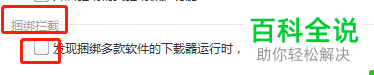
5. 第五步,来到下图所示的安全保护页面后,找到捆绑拦中的发现捆绑多款软件的下载器运行时,提醒捆绑行为选项。
-
6. 第六步,勾选捆绑拦中的发现捆绑多款软件的下载器运行时,提醒捆绑行为左边的复选框。

-
以上就是怎么打开电脑版驱动精灵的捆绑拦截提醒功能的方法。


