苹果手机是我们常用的一款手机,颜值和性能都非常突出,有的朋友想知道怎么清理iPhone苹果手机中自带safari浏览器的缓存记录,小编为大家分享具体步骤。
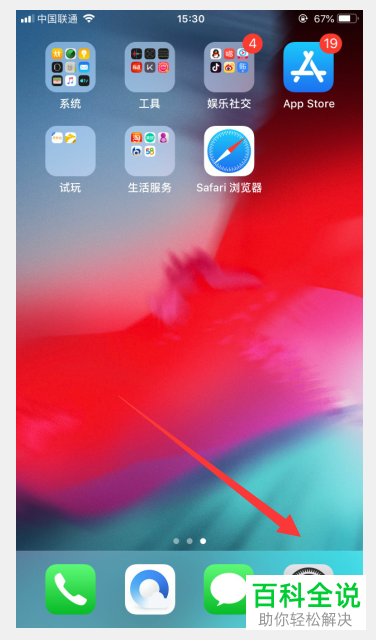
1. 首先,请大家在自己的手机中找到【设置】图标,点击进入主界面。
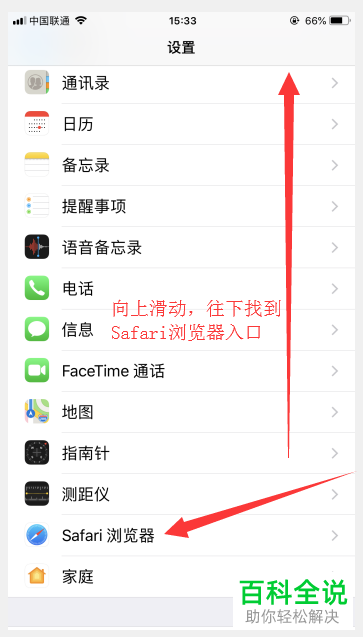
2. 第二步,接下来,请点击箭头所指的【Safari浏览器】这一项。
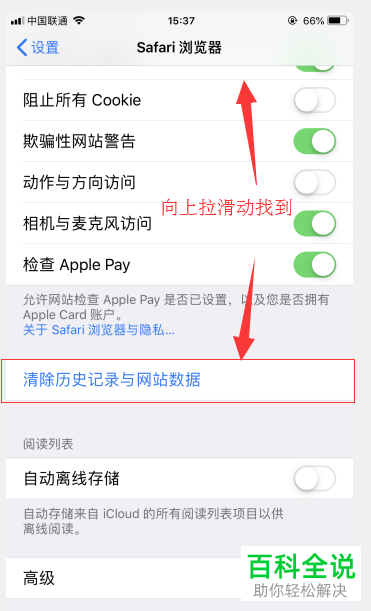
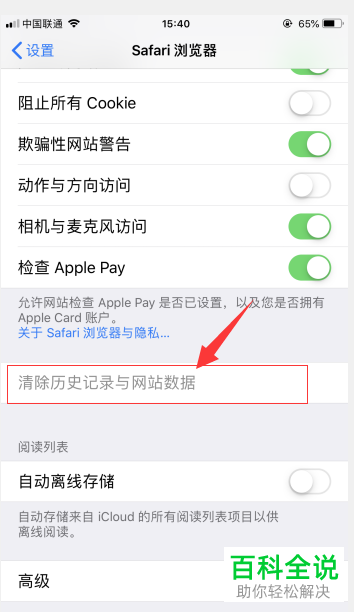
3. 第三步,如图所示,请点击其中的【清除历史记录与网站数据】即可。
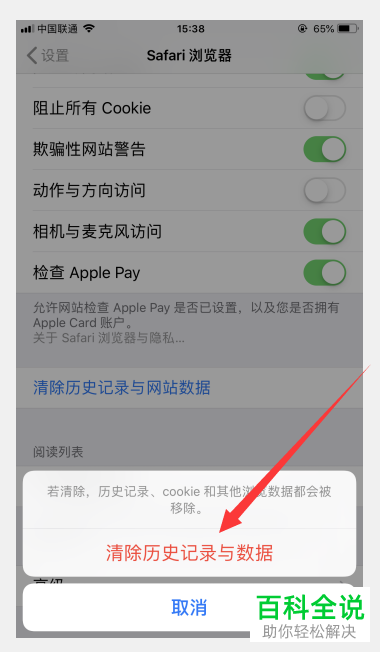
4. 第四步,此时,请选择屏幕中【清除历史记录与网站数据】。
5. 第五步,接下来,我们就会发现,【清除历史记录与网站数据】变成灰色了。
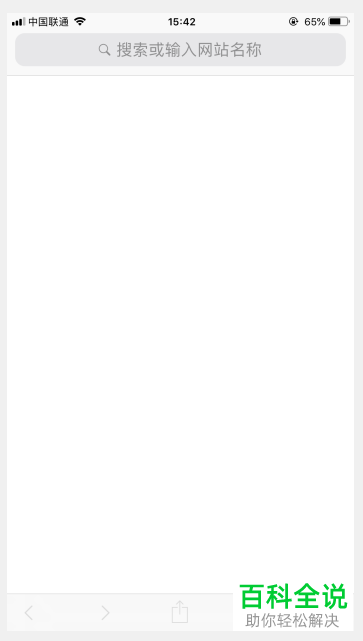
6. 最后,完成上述步骤后,请大家重新返回刚刚的Safari浏览器,效果如图,已经成功清空,操作完成。
以上就是清理iPhone苹果手机中自带safari浏览器的缓存记录的方法。