我们大多数人都会选择快剪辑这款软件来对视频进行处理,今天给大家介绍的是PC版快剪辑怎么去除视频的声音的具体操作步骤。(Mac和Win操作相同)
-
1. 首先打开电脑上的快剪辑应用,接着在弹出窗口点击【专业模式】。

-
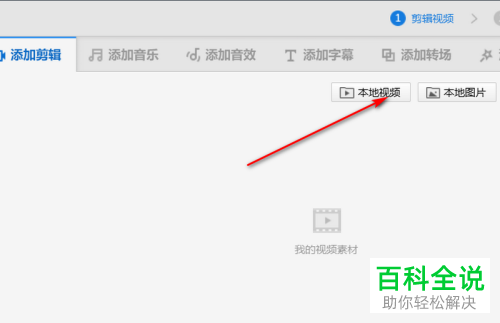
2. 进入主页之后选择右侧的【本地视频】选项。
-
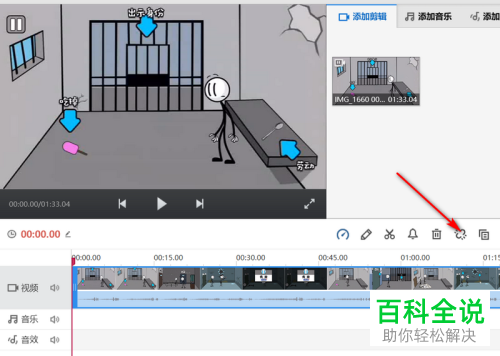
3. 接着将导入视频的轨道选中,然后选择上方的【分离】,这样我们就可以把音轨分离出来。
-
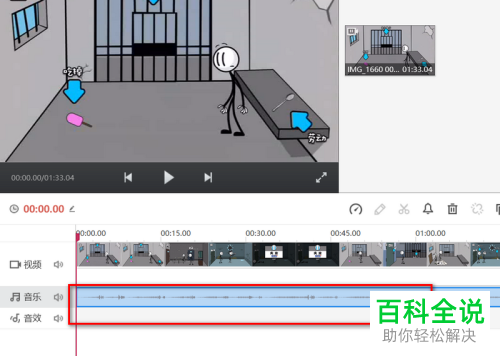
4. 如图,音轨和视频就分离开来了。
-
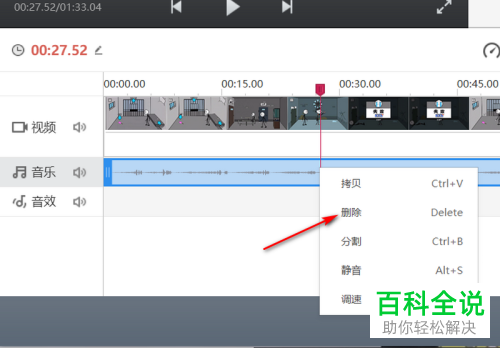
5. 接着在音轨上右键,菜单下选择【删除】即可。
-
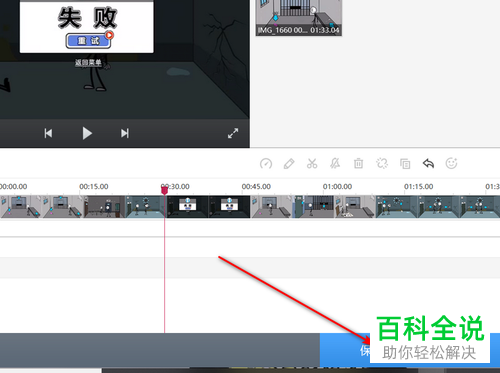
6. 这样之后我们的视频就只有画面,没有声音了,最后记得选择【保存导出】哦。
 以上就是PC版快剪辑怎么去除视频的声音的具体操作步骤。



