
电脑怎么解决受保护的Excel表格忘记密码的情况
受保护的Excel表格,需要我们输入密码才可以编辑,今天小编跟大家分享下电脑怎么解决受保护的Excel表格忘记密码的情况。
具体如下:
-
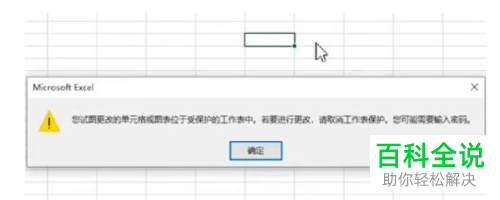
1. 先跟大家说一下:Excel表格受保护状态下,当我们输入内容时,会弹出一个如图示的要求密码的窗口。
-
2. 首先我们需要先将该Excel表格的后缀名修改为“.rar”。

-
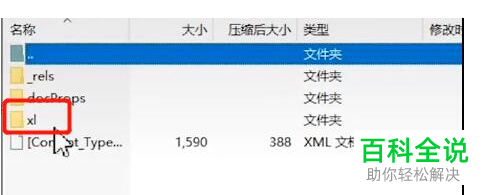
3. 然后我们再双击压缩包,在打开的文件夹中找到并点击“xl”。
-
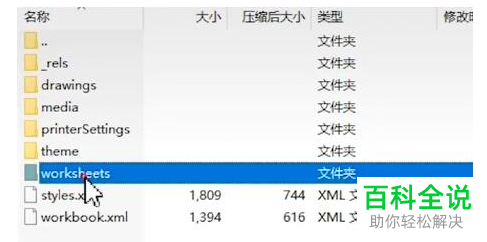
4. 之后我们再找到并打开worksheets文件夹。
-
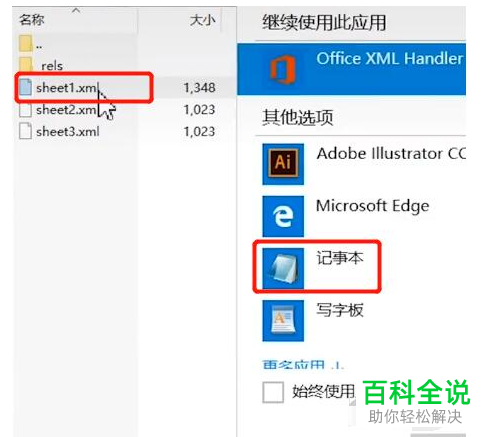
5. 选择“sheet.xml”,在弹出的窗口中我们点击“记事本”。
-
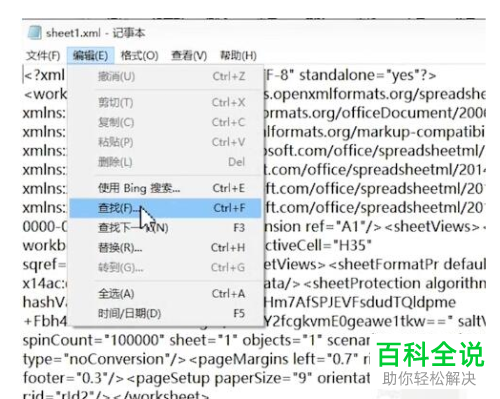
6. 在打开的记事本界面中,我们点击上方功能栏中的“编辑”选项,在下拉的窗口中点击查找。
-
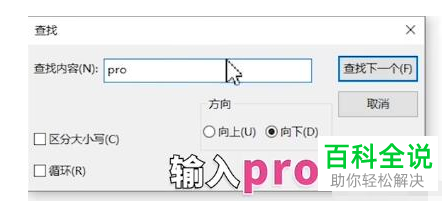
7. 然后会弹出一个查找窗口,在查找内容中我们输入pro。然后点击右侧的“查找下一个”。
-
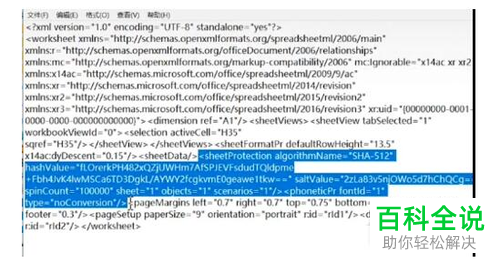
8. 将选中出的这段代码删除掉即可。
-
9. 最后我们按下Ctrl +S组合键,即可成功保存文档,关闭文档之后我们再将该文件的后缀名修改为“.xlsx”。

-
10. 再打开表格,即可输入内容而不需要密码了。

-
以上就是电脑解决受保护的Excel表格忘记密码的情况的方法。


