今天,小编给大家介绍组策略编辑器中将控制面板的程序和功能项删除的方法,希望对大家有所帮助。
具体如下:
-
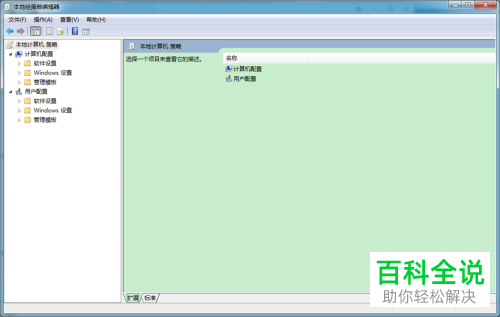
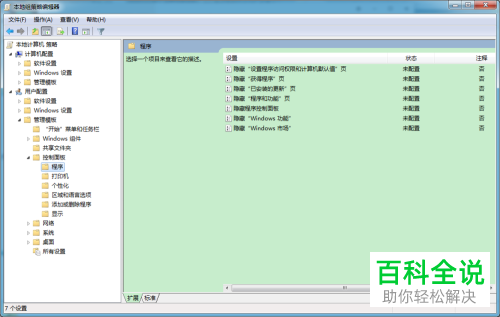
1. 首先,请大家打开电脑,然后点击其中的【本地组策略编辑器】图标,进入它的主界面。
-
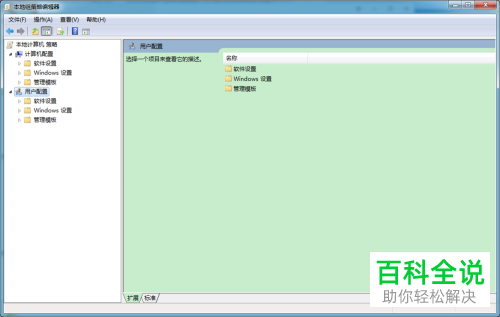
2. 第二步,接下来,请大家将【用户配置】中的子目录打开。
-
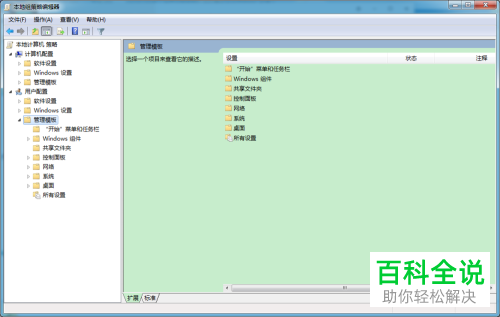
3. 第三步,如图所示,我们需要将【管理模板】中的子目录也打开。
-
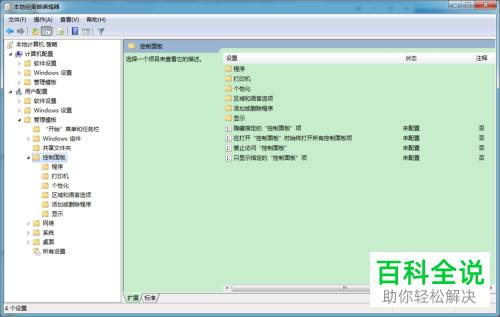
4. 第四步,接下来,请大家点击【控制面板】的子目录即可。
-
5. 第五步,我们需要选择屏幕中的程序文件夹。
-
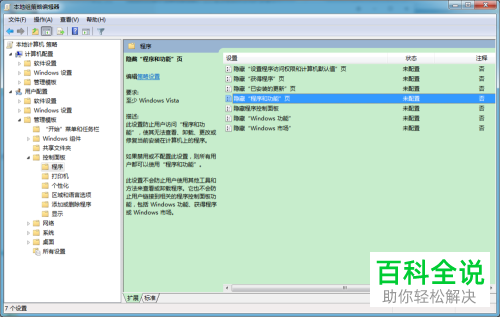
6. 第六步,此时请大家点击屏幕右边的【隐藏程序和功能页】选项。
-
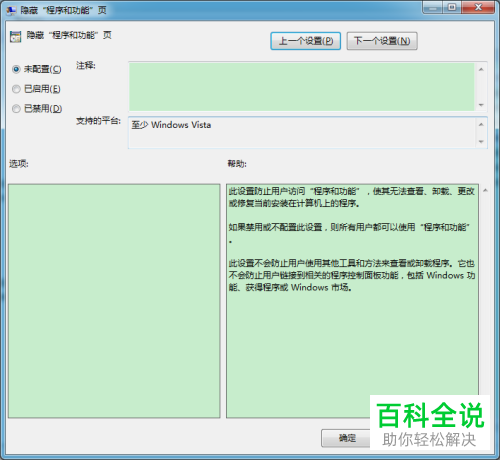
7. 第七步,我们需要双击将【隐藏程序和功能页】的页面打开。
-
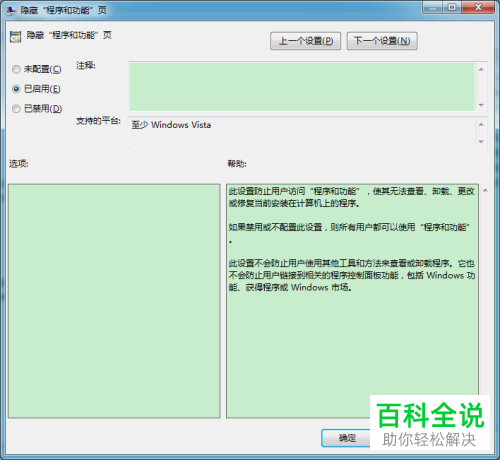
8. 最后,完成上述步骤后,请将【已启用】勾选即可,然后选择【确定】就行了,操作完成。
-
以上就是组策略编辑器中将控制面板的程序和功能项删除的方法。



