
在PS软件中压缩图片大小时如何查看实时大小
我们很多人都会在PS软件中压缩图片大小,想要在压缩的时候,可以查看实时大小,该怎么操作呢?今天就跟大家介绍一下在PS软件中压缩图片大小时如何查看实时大小的具体操作步骤。
-
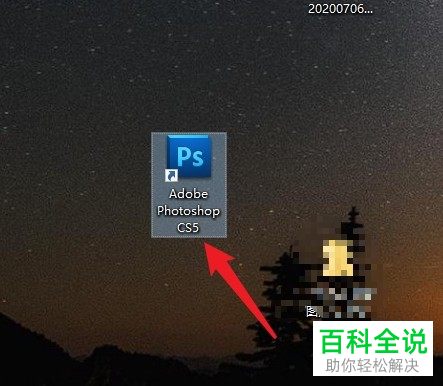
1. 首先打开电脑,找到桌面上的photoshop软件,进入主页面后,将想要压缩的图片导入到软件中
-
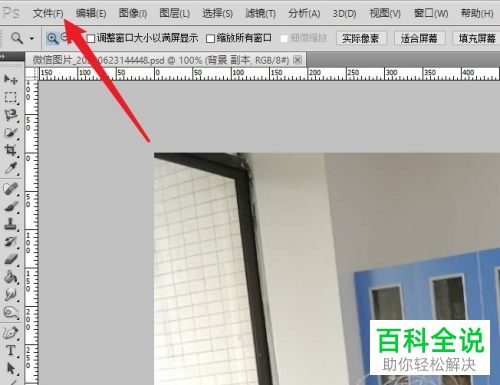
2. 然后点击页面左上角的“文件”菜单
-
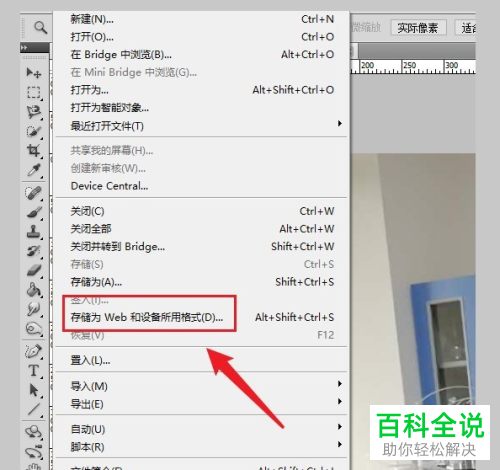
3. 在打开的菜单中,选择存储为web所用格式选项
-
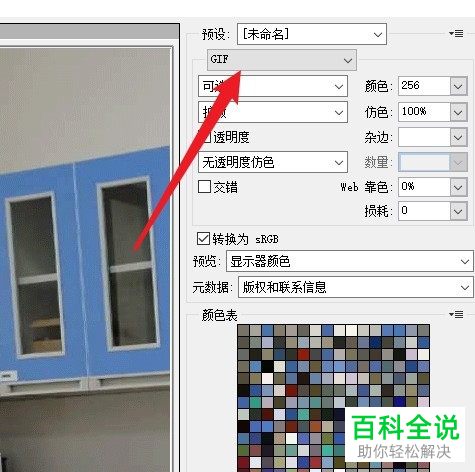
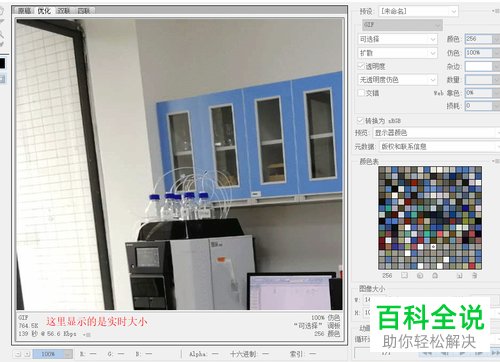
4. 如图,在弹出的窗口中,点击“GIF”格式,将图片格式设置为Jpeg格式
-
5. 如图,我们就可以进行压缩图片了,如图,在左下方就可以查看图片的实时大小了
-
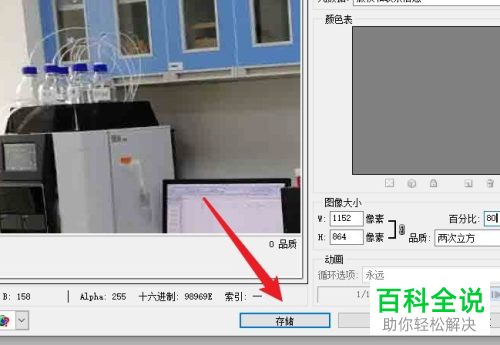
6. 压缩好之后,点击底部的储存,最后,选择存放位置即可将压缩后的图片保存到电脑上了。
-
以上就是在PS软件中压缩图片大小时如何查看实时大小的具体操作步骤。


