
PPT怎么制作波浪形跳动的文字动画?
ppt中想要制作一个波浪形漂浮的动画,该怎么制作呢?下面我们看看详细的教程。
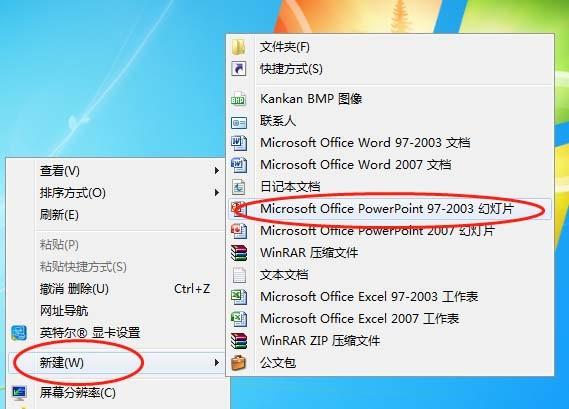
1、直接在电脑桌面右键新建PPT
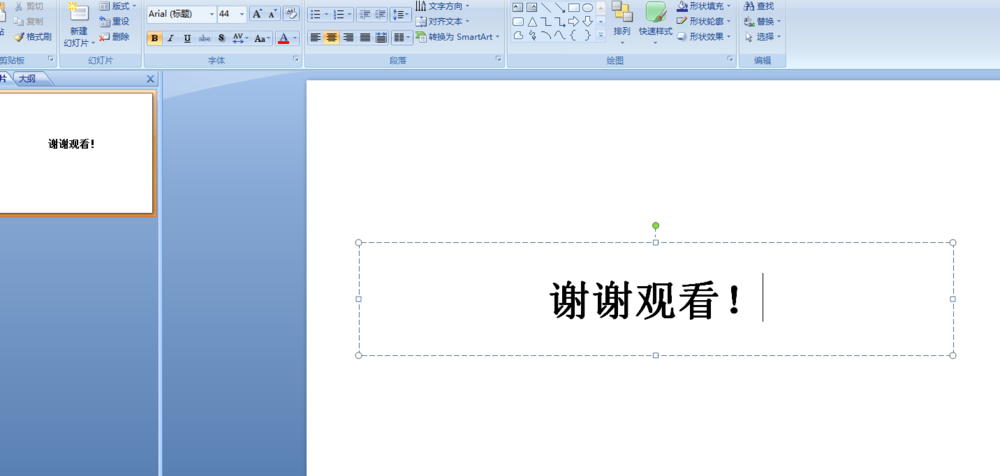
2、输入需要不停跳动的词比如“谢谢观看!”
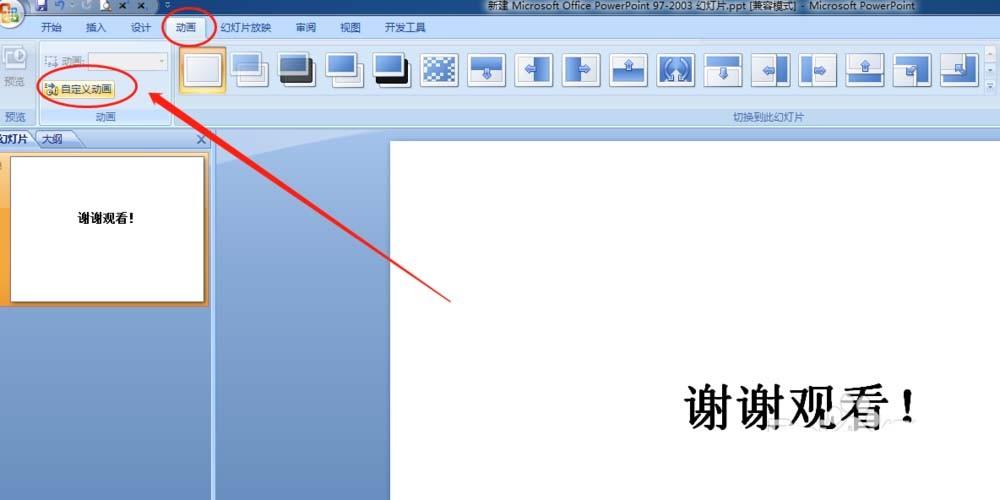
3、在菜单栏的“动画”项中点击“自定义动画”
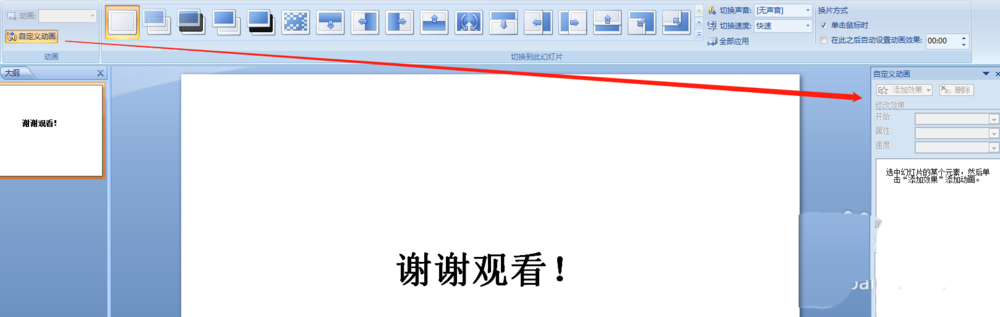
4、在右侧可以看到“自定义”动画的设置项
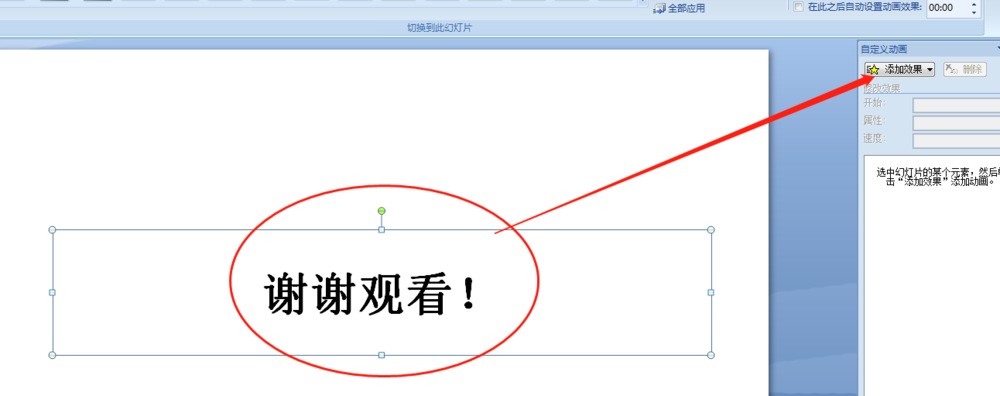
5、点击选中要设置的词语,在右侧点击“添加效果”
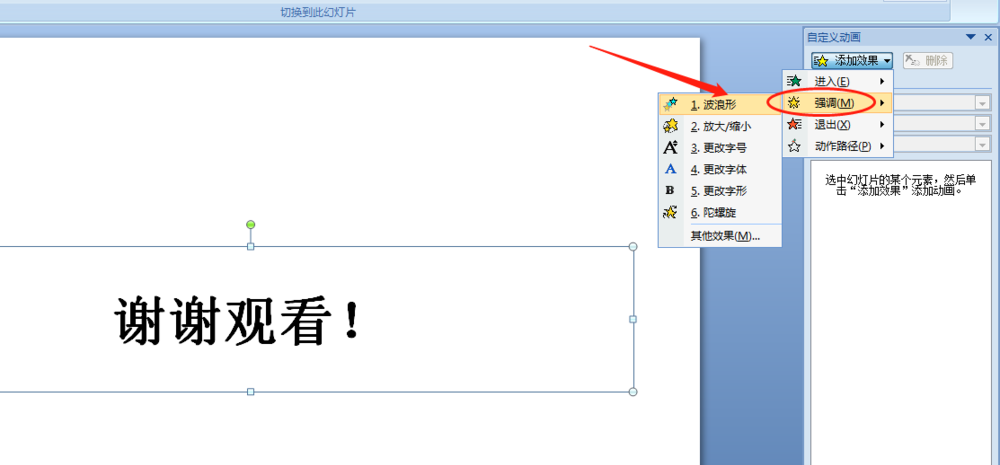
6、添加效果:如“强调”》“波浪形”
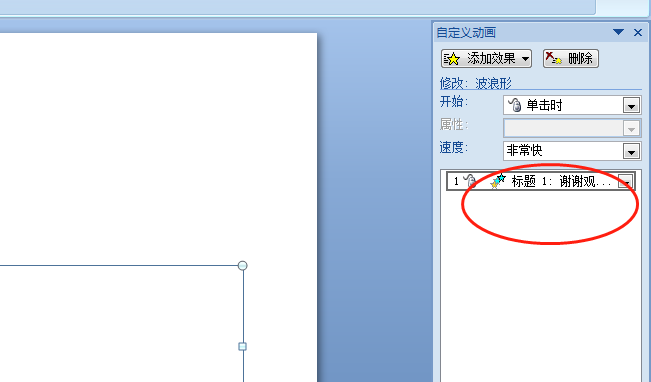
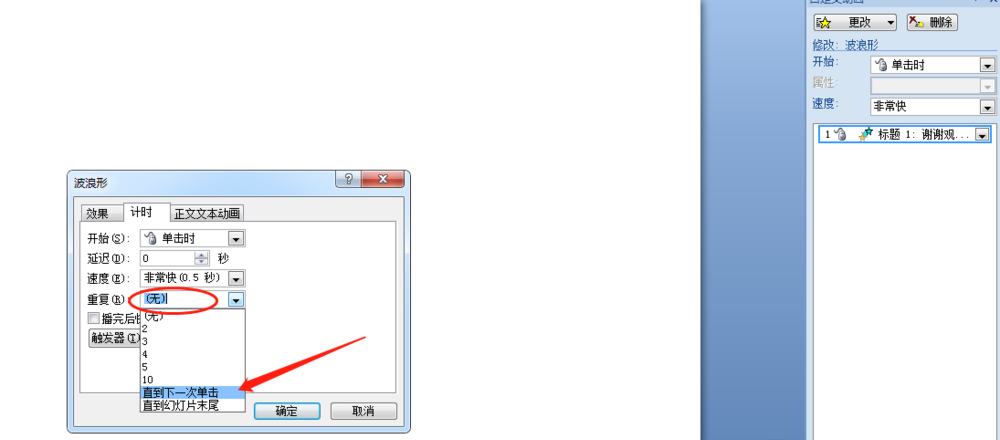
7、添加完之后是一次性的效果,要不停重复需要进一部设置
8、右键选择“计时”,进入重复时间设置
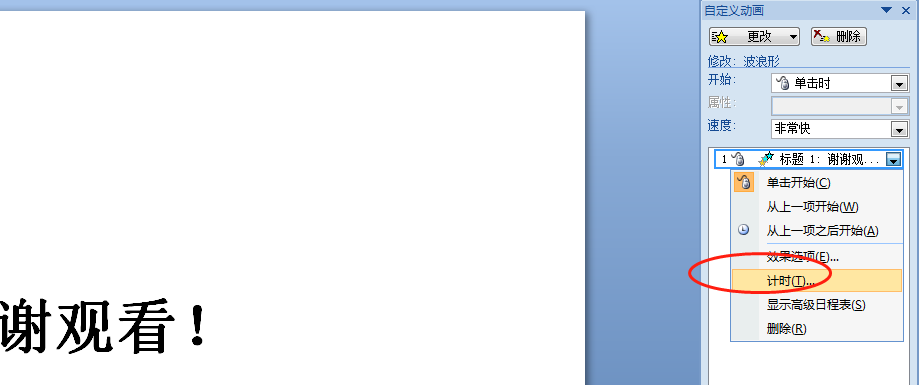
9、在“重复”项中选择“直到下一次点击”或者“直到幻灯片末尾”即可
10、最后播放幻灯片,就可以看到不断跳动的效果了。
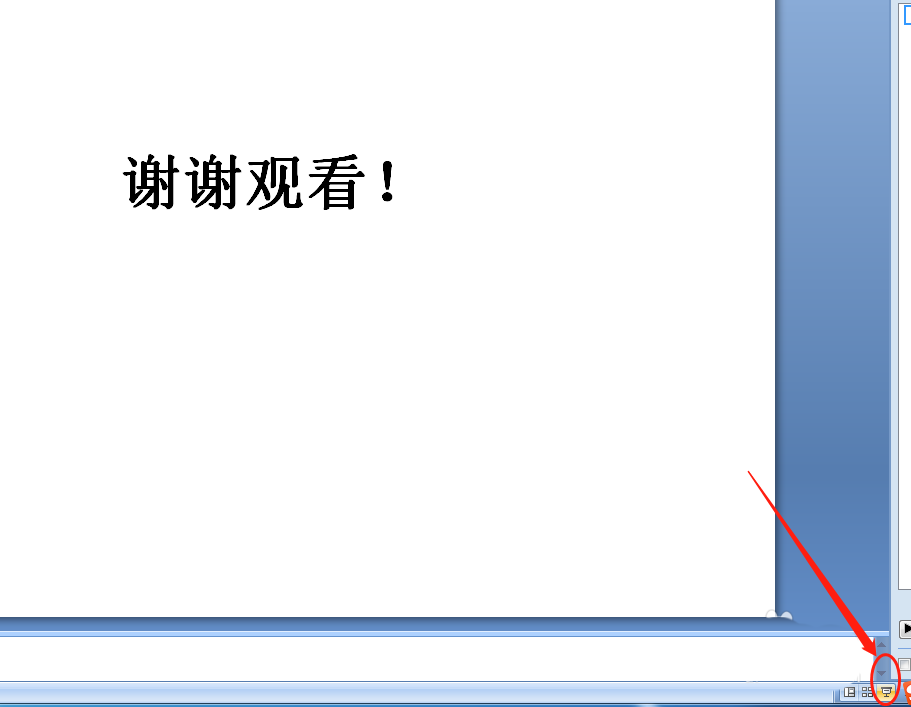
11、最后来看看下面设置好的效果吧。


以上就是ppt制作波浪形文字动画效果的教程,希望大家喜欢,请继续关注我们。


