> 文章列表 > 电脑Win10系统管理员禁用了注册表编辑器应该怎么解决

电脑Win10系统管理员禁用了注册表编辑器应该怎么解决

如果我们在使用注册表编辑器的时候出现了被禁用的提示,应该怎么办呢?今天小编告诉大家。

具体如下:

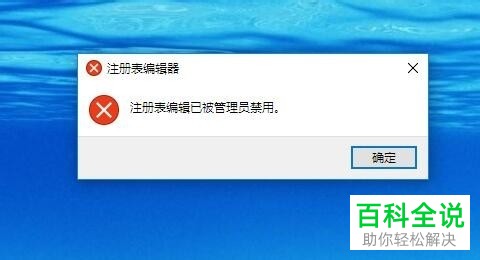
  1. 1. 如图是注册表编辑器被管理员禁用的窗口

    电脑Win10系统管理员禁用了注册表编辑器应该怎么解决

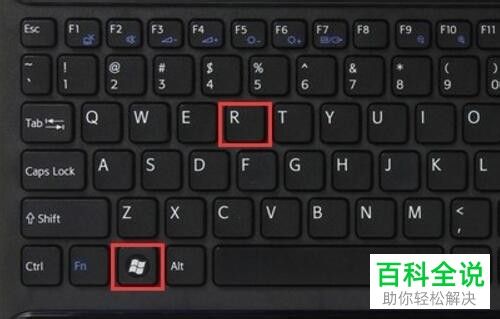
  2. 2.我们同时按住Windows R的组合键。

    电脑Win10系统管理员禁用了注册表编辑器应该怎么解决

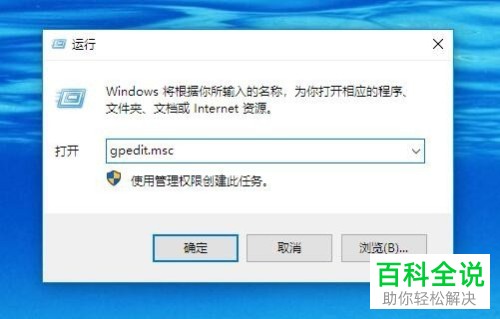
  3. 3. 然后会打开运行窗口,我们在其中输入命令gpedit.msc,点击确定,
    电脑Win10系统管理员禁用了注册表编辑器应该怎么解决

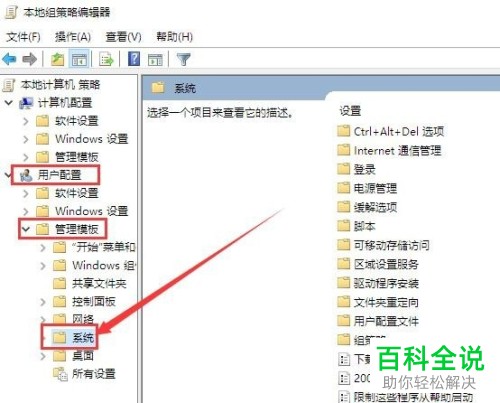
  4. 4. 点击之后就会进入到本地组策略编辑器窗口了,我们点击左侧的用户配置,然后在下拉文件栏中点击管理模板,再点击系统。
    电脑Win10系统管理员禁用了注册表编辑器应该怎么解决

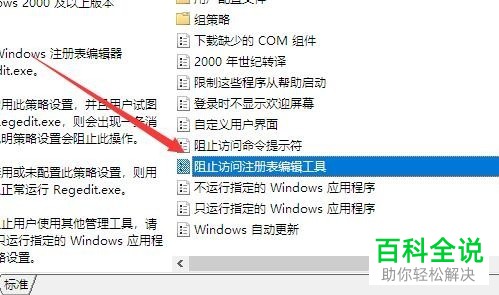
  5. 5. 在右侧栏中点击“阻止访问注册表编辑工具”的设置。

    电脑Win10系统管理员禁用了注册表编辑器应该怎么解决

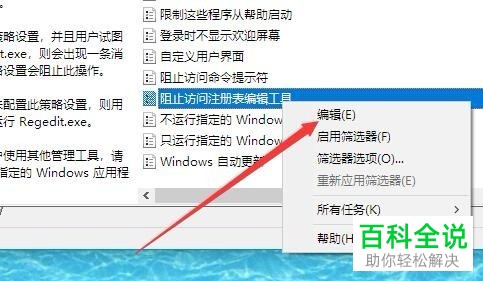
  6. 6. 在弹出的窗口中点击编辑。

    电脑Win10系统管理员禁用了注册表编辑器应该怎么解决

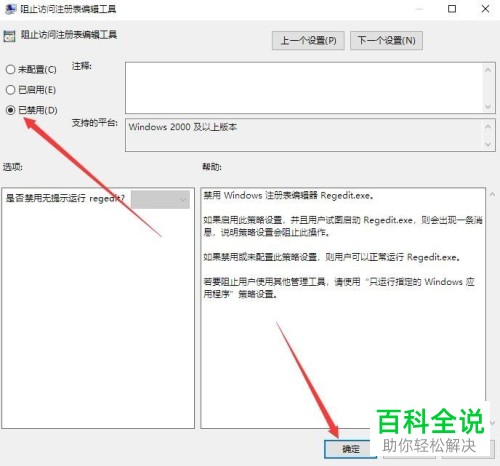
  7. 7. 我们点击“已禁用”选项进行勾选,然后点击确定,

    电脑Win10系统管理员禁用了注册表编辑器应该怎么解决

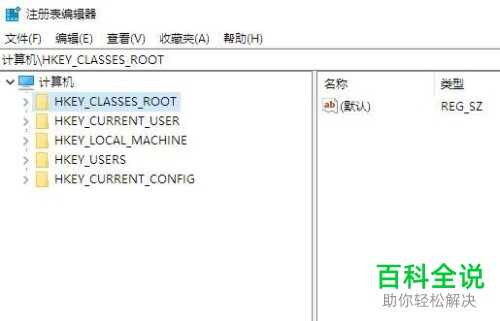
  8. 8.这样就 可以成功打开注册表编辑器窗口了。

    电脑Win10系统管理员禁用了注册表编辑器应该怎么解决

  9. 以上就是电脑Win10系统管理员禁用了注册表编辑器之后的解决方法。