
复利终值和现值怎样用Excel计算?
Excel作为我们日常统计计算的软件之一,我们可以如何通过Excel计算复利终值或现值呢?下面就让小编带你们来看看吧!
具体如下:
-
1. 第一步我们需要打开Excel软件,并点击顶端的“公式”,在此展开页面中选择“插入函数”。

-
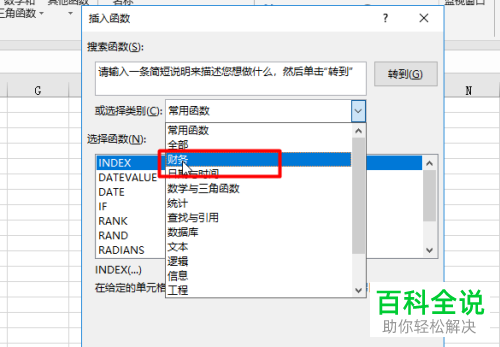
2.然后在弹出的窗口中选择如图所示的“财务”函数类型。
-
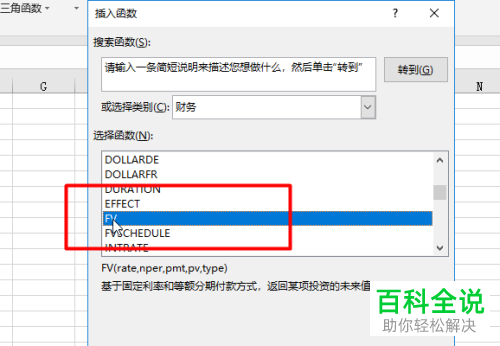
3. 接着在此类目函数中找到并选择“FV”函数。
-
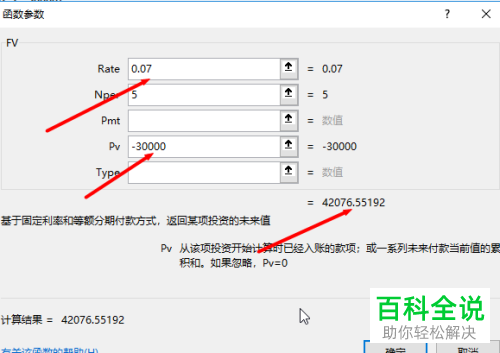
4.完成以上步骤后,便会出现如图所示的界面,我们这时需要依次填写相应的数值。(“rate”表示各期利率,“NPER”表示总投资期数,“PV”表示付出款数,因为是付出,所以需要注意的是负数)。
-
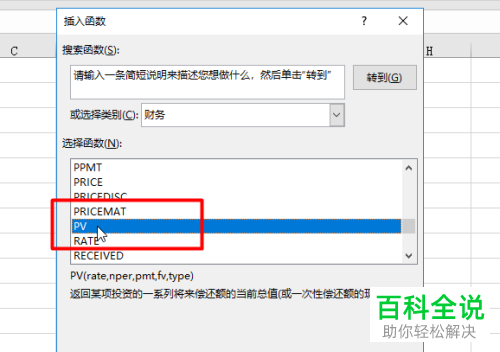
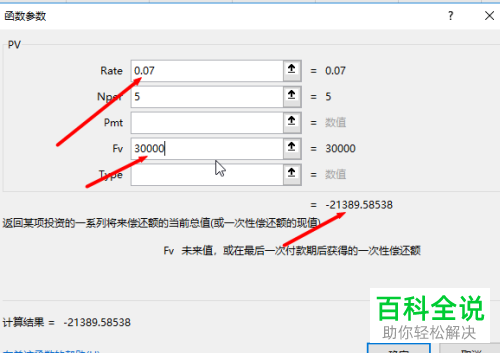
5. 完成以上操作后,我们继续计算现值,按照以上步骤后,我们需要选择“PV”函数。
-
6. 同之前一样依次输入需要输入的值,这里需要注意的是“FV”是正值了。
-
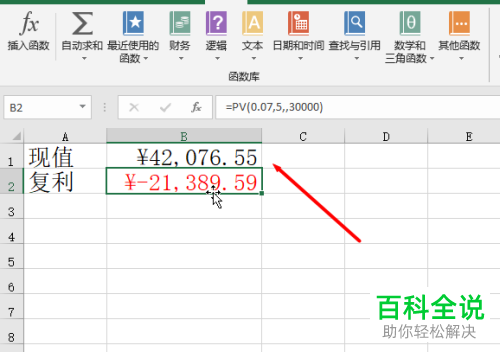
7. 最后我们返回至编辑页面后,便会发现如图所示的“现值”与“复利”。
-
以上便是小编给你们带来的如何用Excel计算复利终值和现值的方法介绍,希望可以帮助到你们哦~


