
手机小红书上的商品怎么进行购买
小红书是一个可以分享你的生活,可以查看其他人分享商品或生活,还可以购买自己喜欢的商品的软件,那么如何在小红书上进行购买呢?小编就来为大家介绍一下吧。
具体如下:
-
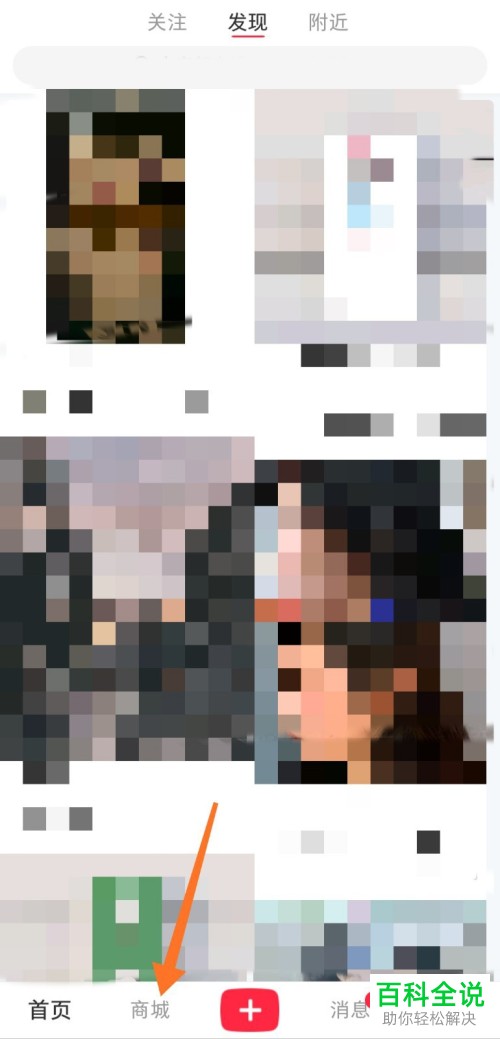
1. 第一步,点击并打开小红书软件,接着点击页面底部的商城选项。
-
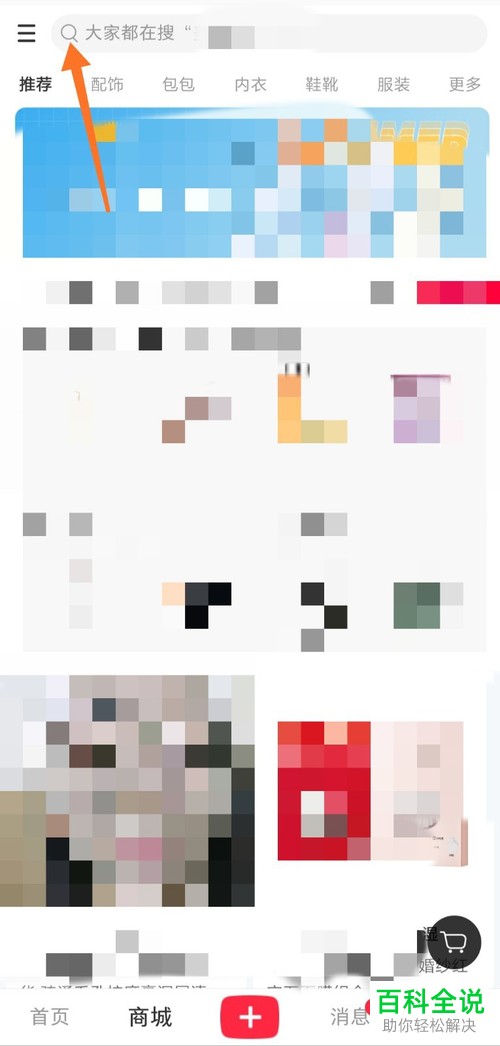
2. 第二步,来到商城页面后,点击下图箭头所指的搜索选项,输入自己想要购买的商品。
-
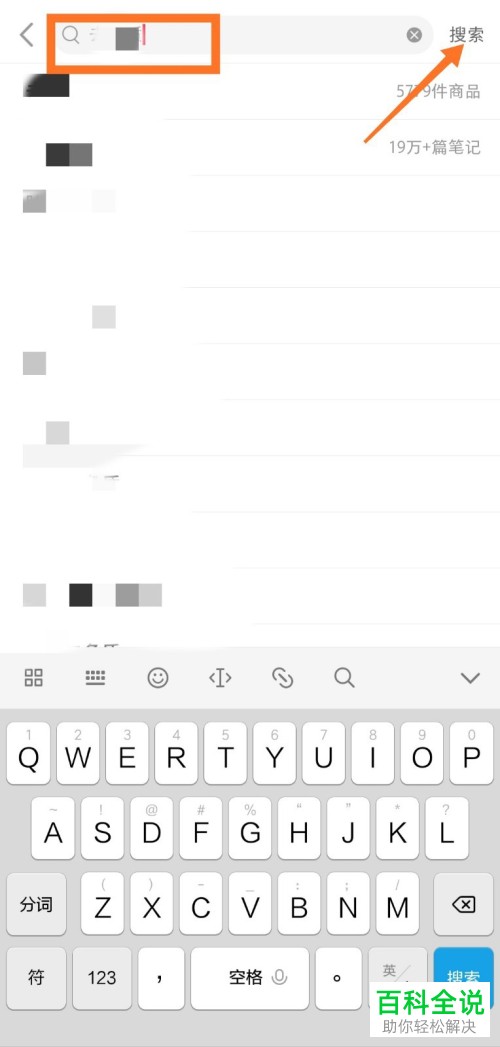
3. 第三步,输入商品后,点击下图箭头所指的搜索选项。
-
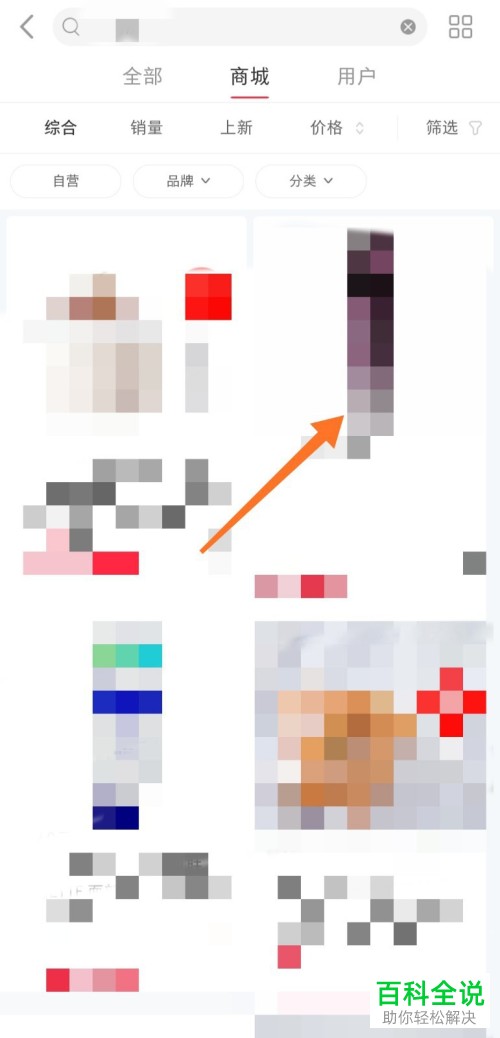
4. 第四步,在商品页面,点击想要进行购买的商品。
-
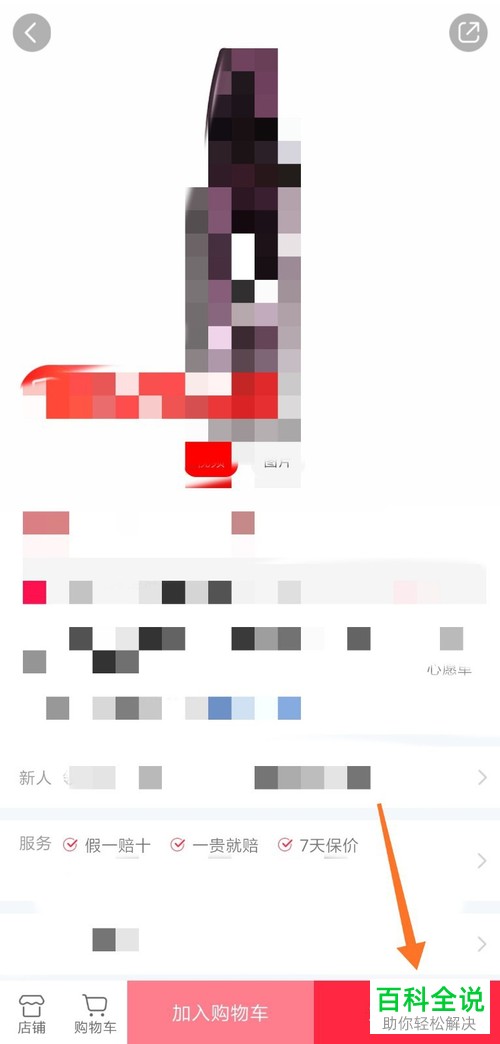
5. 第五步,在商品详情页面,点击下图箭头所指的立即购买选项。
-
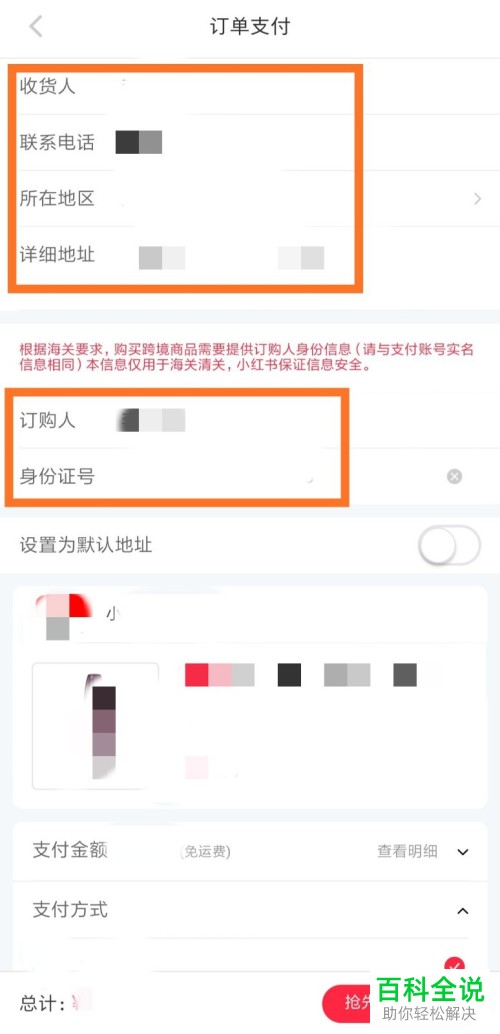
6. 第六步,来到订单支付页面,填写收货人,联系电话,所在地区以及详细地址等信息。
-
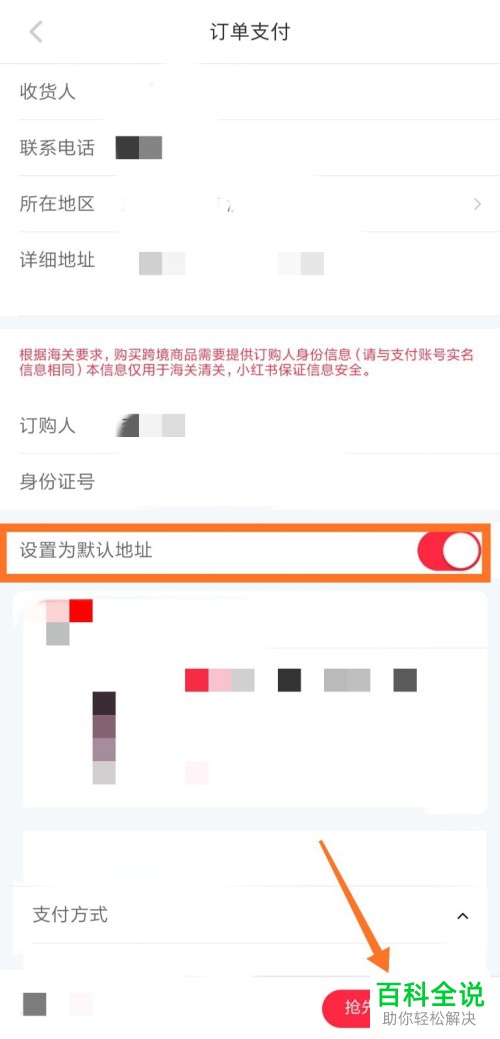
7. 第七步,打开设置为默认位置右边的开关,接着点击下图箭头所指的抢先支付选项。
-
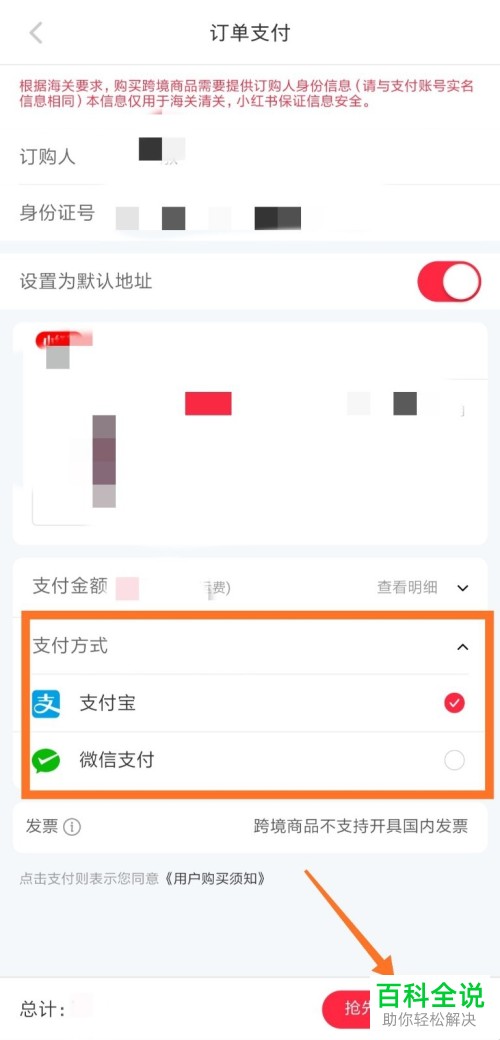
8.第八步,在订单界面,选择支付方式,接着点击下图箭头所指的抢先支付选项。
-
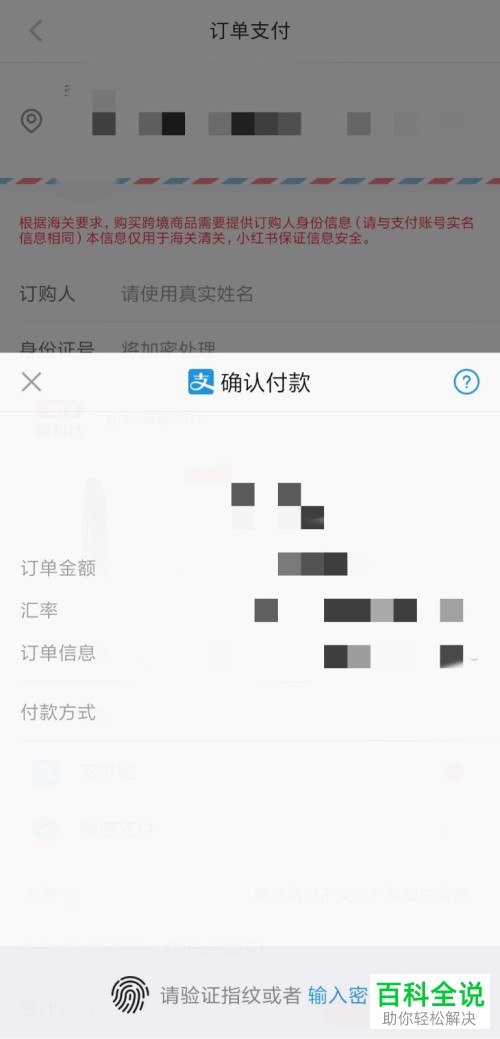
9. 第九步,小编这里就以支付宝来进行支付,在下图所示的窗口中,选择输入密码或验证指纹来进行支付。
-
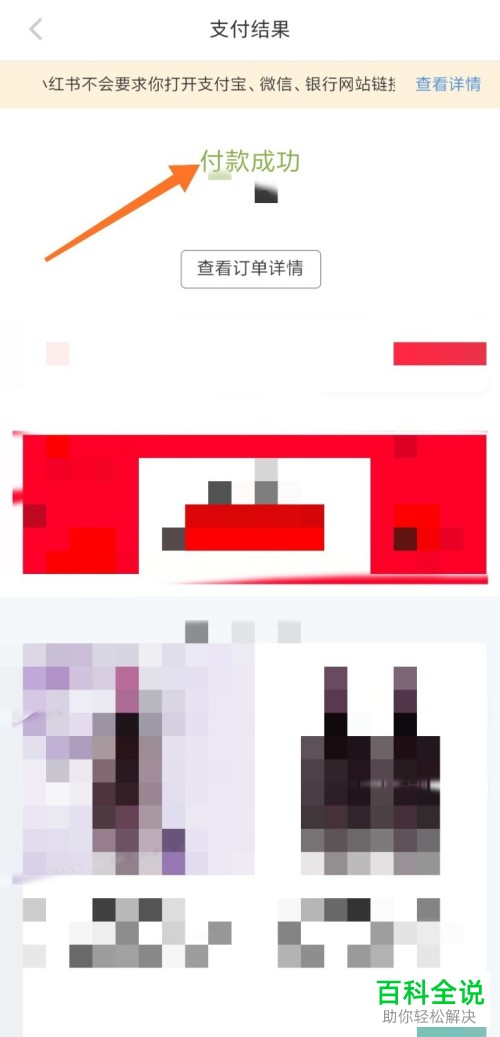
10. 第十步,完成支付后,我们可以看到如下图所示的支付结果页面中的付款成功的提示,这样我们就成功在小红书上进行了购买。
-
以上就是手机小红书上的商品怎么进行购买的方法。


