
电脑中的软盘访问权限仅限本地登录的用户怎么设置启用
我们启用了电脑上的软盘访问权限仅限本地登录的用户功能,则表示仅允许交互式登录的用户访问可移动软盘介质。若没有用户以交互方式登录,则可以通过网路访问软盘,今天就跟大家介绍一下电脑中的软盘访问权限仅限本地登录的用户怎么设置启用的具体操作步骤。
-
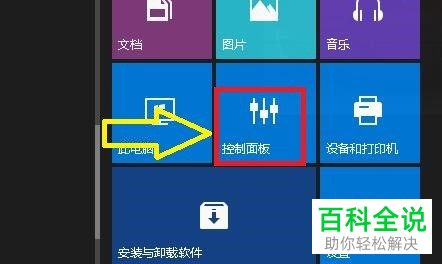
1.打开电脑,进入桌面,点击左下角的开始图标,在打开的菜单中,选择“控制面板”选项
-
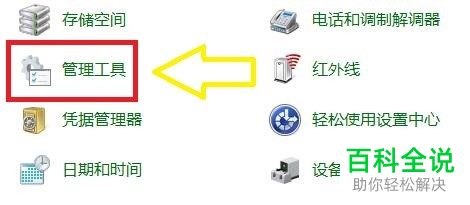
2. 在打开的”控制面板“页面,找到”管理工具“选项,打开
-
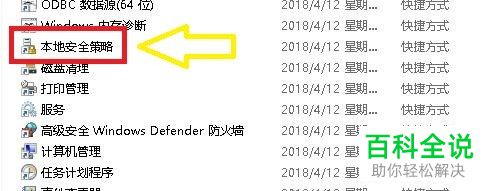
3. 进入”管理工具“页面后,找到”本地安全策略“选项,点击
-
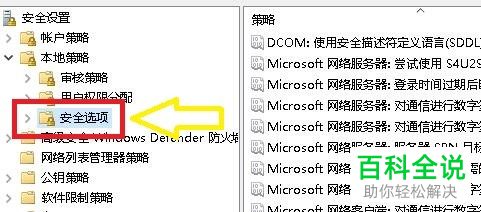
4. 进入”本地安全策略“页面后,依次点击”本地策略“---“安全选项”
-
5. 在打开的右侧页面,找到“设备:将软盘的访问权限仅限于本地登录的用户”选项
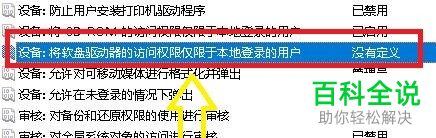
-
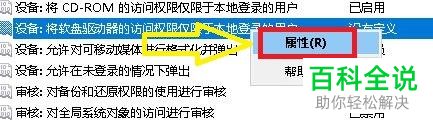
6. 在该选项上,右键,在打开的菜单中,点击“属性”选项
-
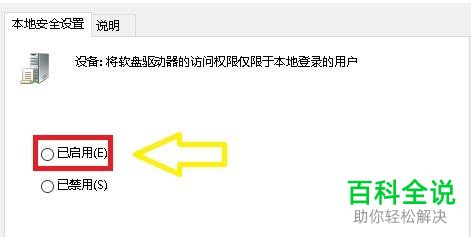
7. 如图,进入“属性”窗口后,点选上”已启用“
-
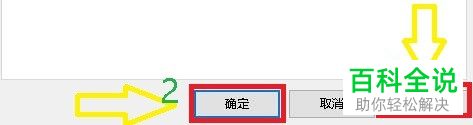
8. 最后,依次点击”应用“---”确定“选项即可。
-
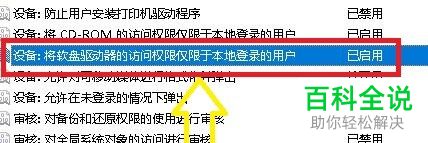
9. 如图,在”设备:将软盘的访问权限仅限于本地登录的用户“右侧就显示为已启用的状态了,关闭页面即可。
-
以上就是电脑中的软盘访问权限仅限本地登录的用户怎么设置启用的具体操作步骤。


