使用华为P30手机的用户,为了可以节省手机卡的流量,因此想要打开智能切换上网卡功能,但是却不知道如何打开,那么小编就来为大家介绍一下吧。
具体如下:
-
1. 第一步,点击并打开设置应用。

-
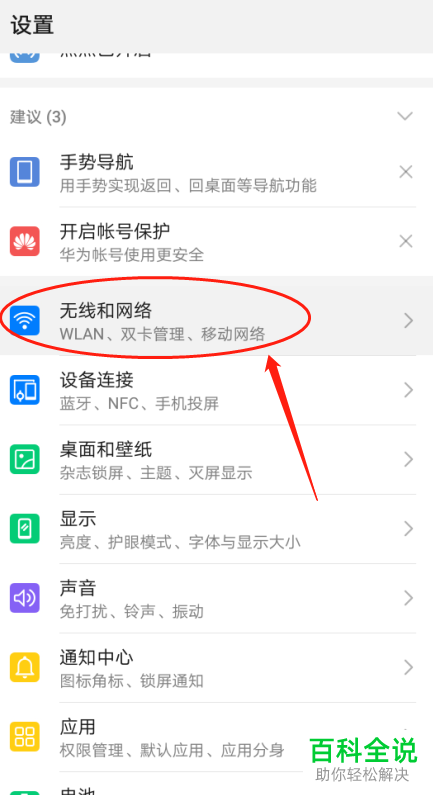
2. 第二步,来到下图所示的设置页面后,点击箭头所指的无线和网络选项。
-
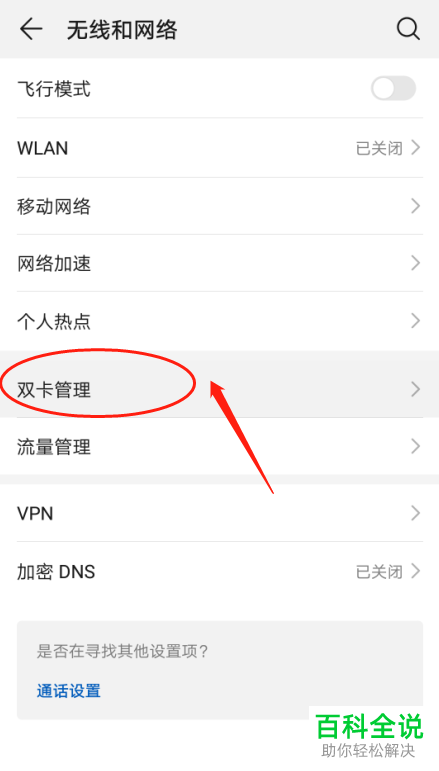
3. 第三步,在下图所示的无线和网络页面中,点击箭头所指的双卡管理选项。
-
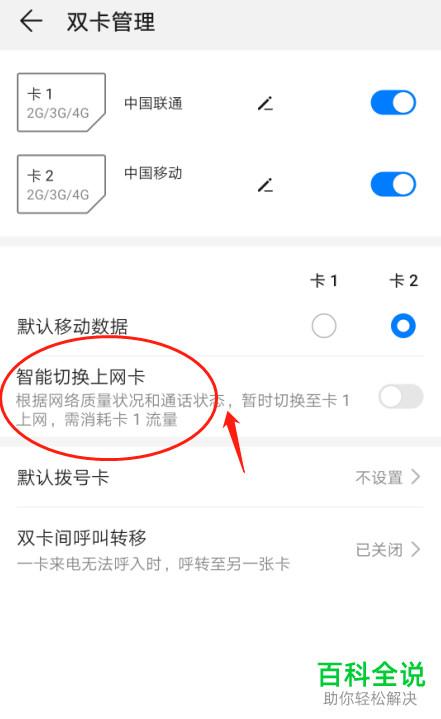
4. 第四步,我们可以看到如下图所示的双卡管理页面,打开智能切换上网卡右边的开关。
-
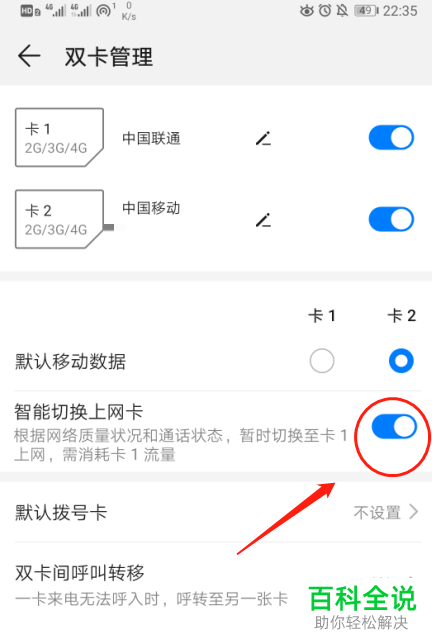
5. 第五步,来到下图所示的页面后,可以看到成功打开了智能切换上网卡功能。
-
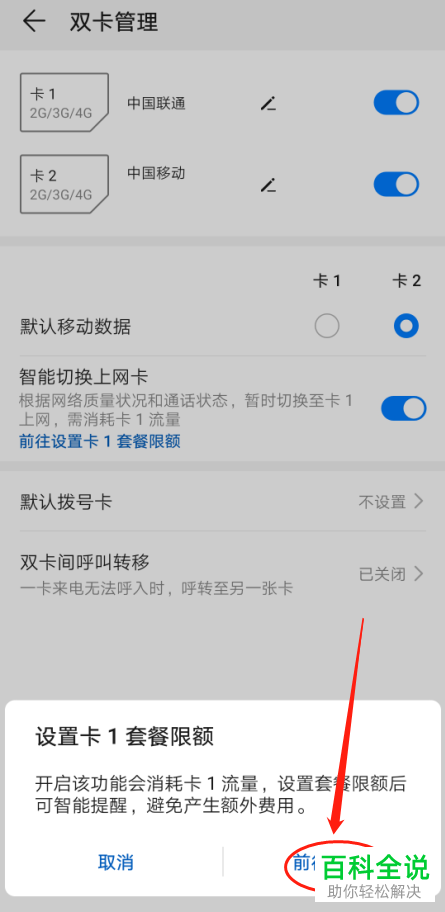
6. 第六步,我们还可以根据自己的需求,来更改每个卡片的流量限制数值。
-
以上就是如何打开华为P30手机中的智能切换上网卡功能的方法。



