通配符的使用在平时工作的时候会给我们带来很多帮助,但是有时我们又想替换通配符,大部分会发现,要是直接替换是不行的。今天我们详细讲解一下基本使用
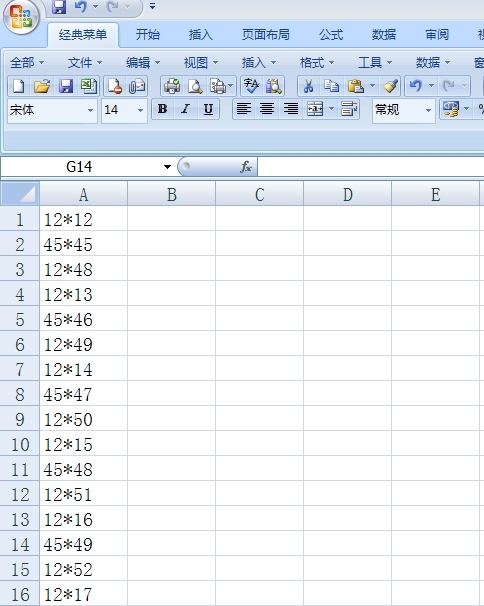
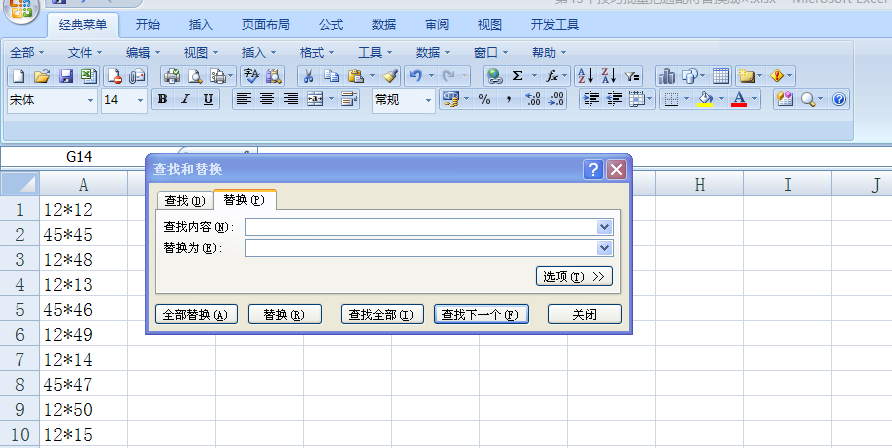
1、我们先打开带有通配符的表格
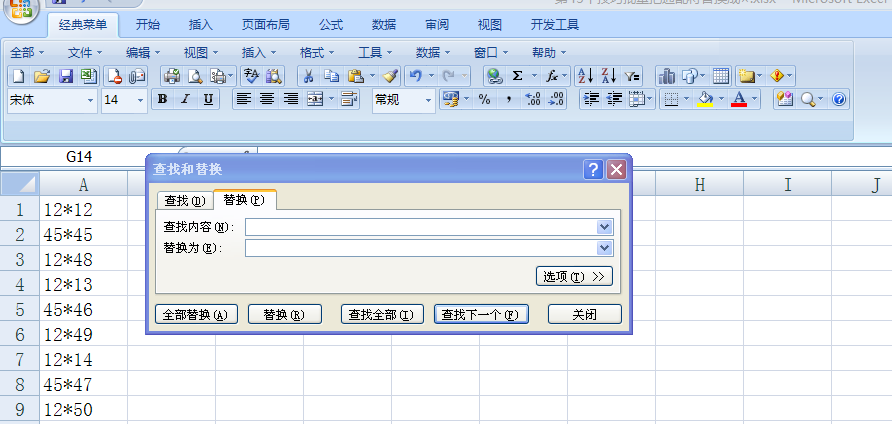
2、按CTRL+F键打开查找对话框
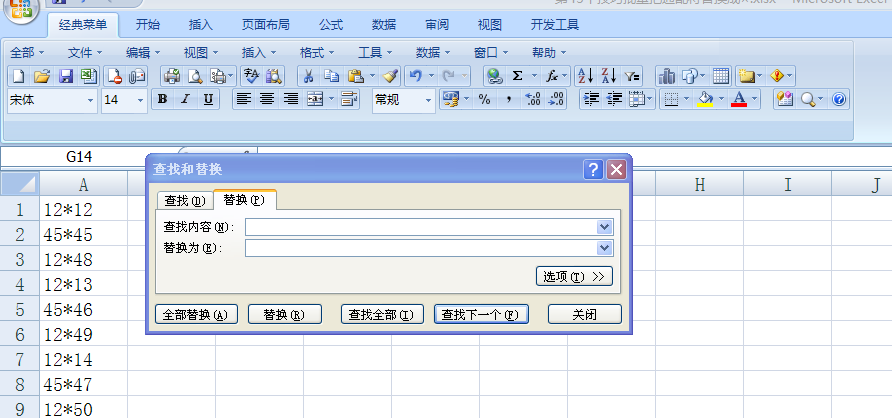
3、在对话框中选择替换
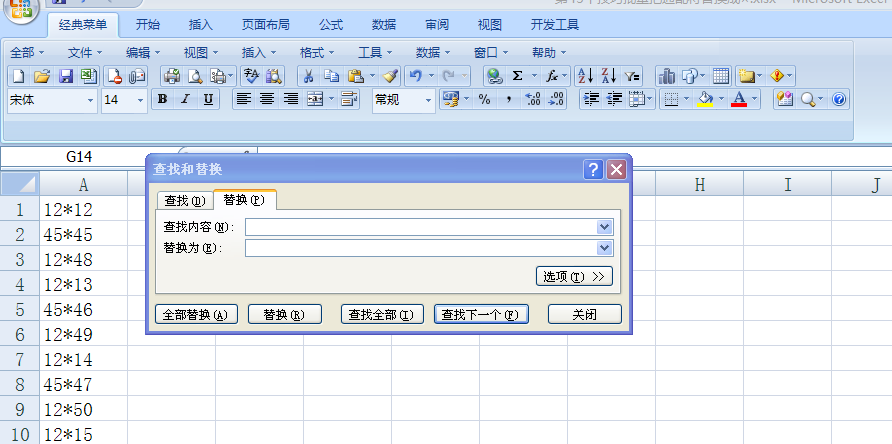
4、我们现在查找内容中输入~
5、再输入星号(*),如图
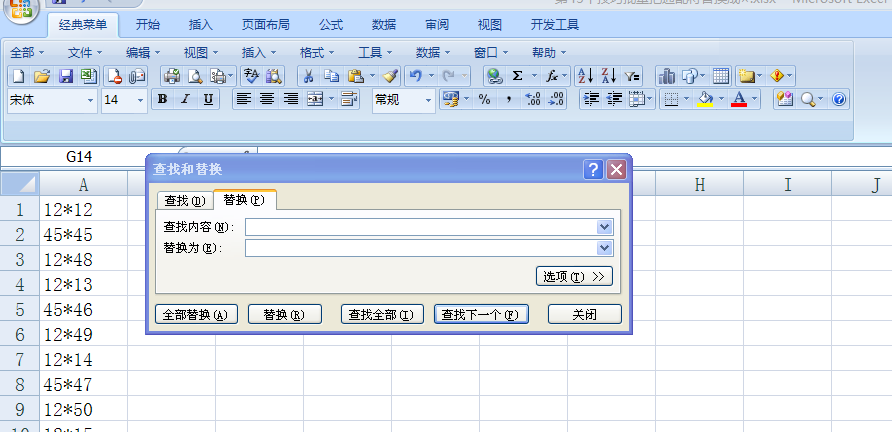
6、在替换内容中我输入X,如图
7、点击全部替换,我们会发现表格中的星号全部都替换为X了
提示:在输入~和星号时必须是在英文状态下,才行,
哈萨克斯坦旅游