相信很多小伙伴在日常办公中都会用到WPS,在其中如何才能插入艺术边框呢?方法很简单,下面小编就来为大家介绍。
具体如下:
-
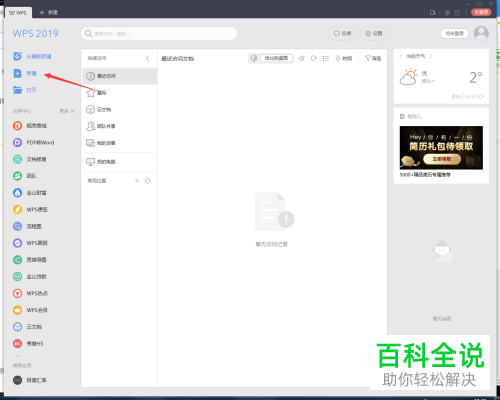
1. 首先,打开电脑上的WPS。进入后,点击左侧列的“新建”。
-
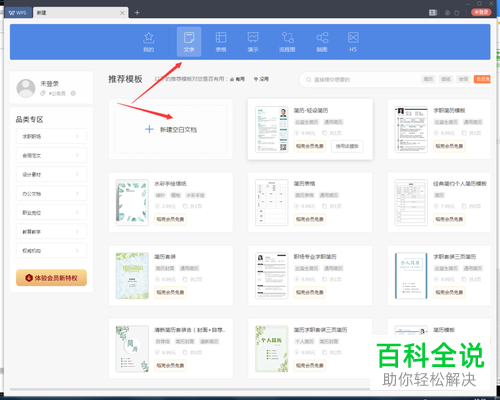
2. 接着,点击页面上方的“文字”,然后再点击“新建空白文档”。
-
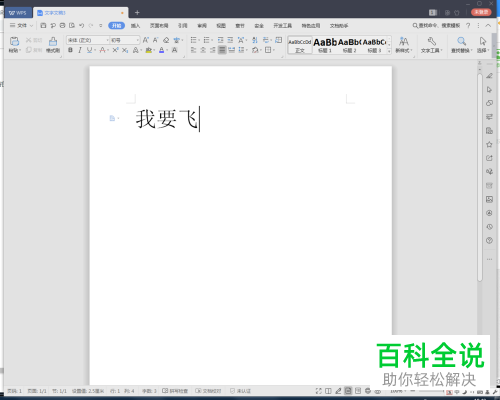
3. 在文档中任意输入一些内容。
-
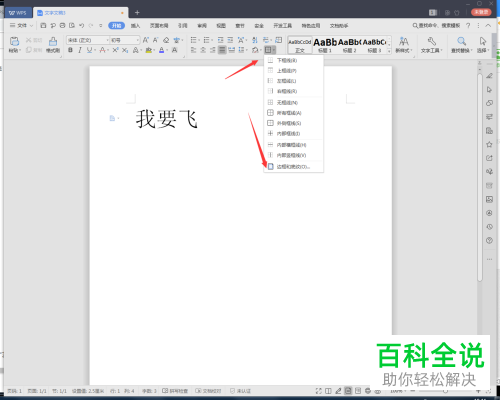
4. 点击上方菜单栏中的边框图标,在弹出菜单中点击“边框和底纹”。
-
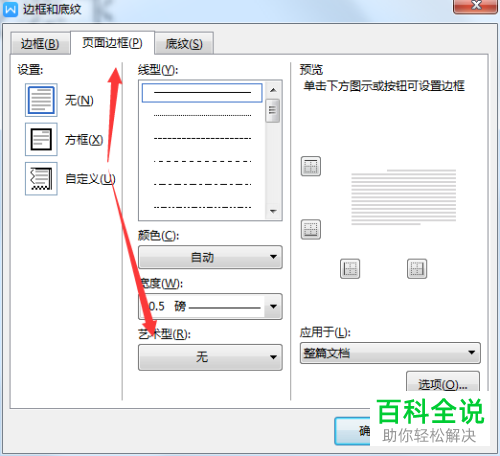
5. 接着,点击“页面边框”。
-
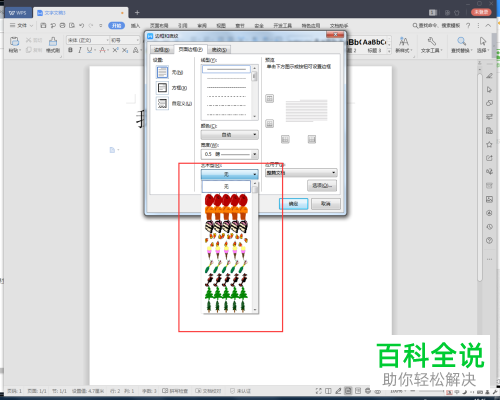
6. 进入页面边框界面后,点击“艺术型”,在其中选择一个样式。
-
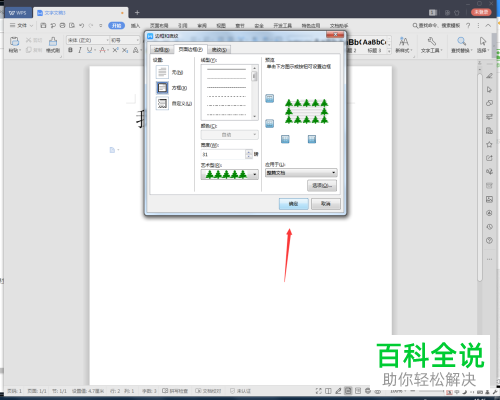
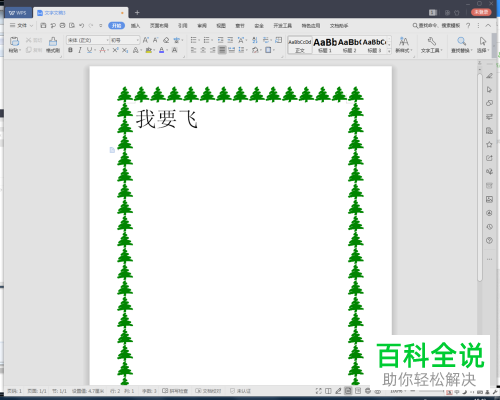
7. 选完后点击“确定”即可,效果如下图所示:
-
以上就是小编为大家介绍的在2019版WPS文档中插入艺术边框的方法,希望能帮到你~



