
如何在电脑版pr中手动更改srt字幕开始结束的位置和时长
电脑版pr软件被很多人使用,用来编辑视频等,有的用户在使用该软件时,想要更改srt字幕开始结束的位置和时长,但是自动太麻烦了,因此想要手动更改,却不知道如何操作,那么小编就来为大家介绍一下吧。
具体如下:
-
1. 第一步,双击或者右击打开pr软件,接着导入并拖动视频素材到时间轴上,然后剪辑导入的视频素材。
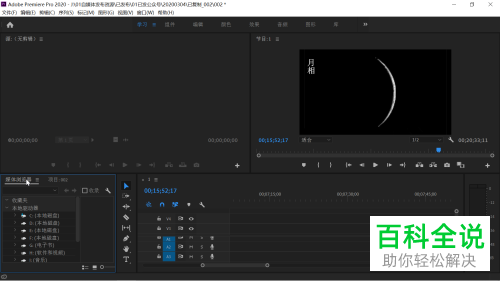
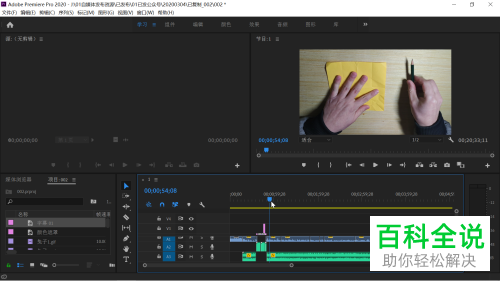
-
2. 第二步,来到下图所示的页面后,将srt字幕导入,接着拖动字幕到右边的时间轴上。
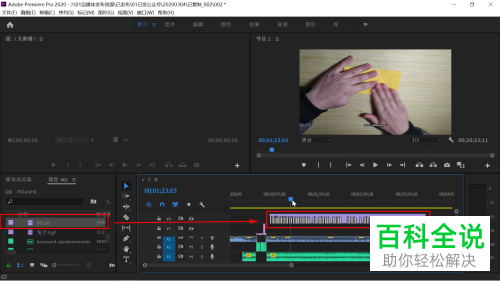
-
3. 第三步,在下图所示的弹出窗口中,根据自己的需求,来调整srt字幕整体格式,达到满足观看的要求即可。
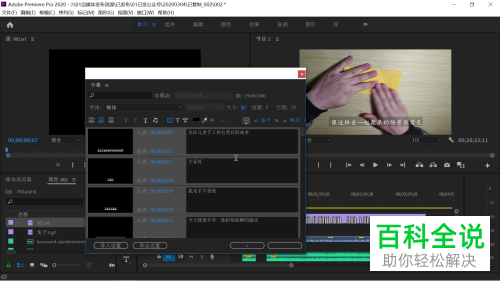
-
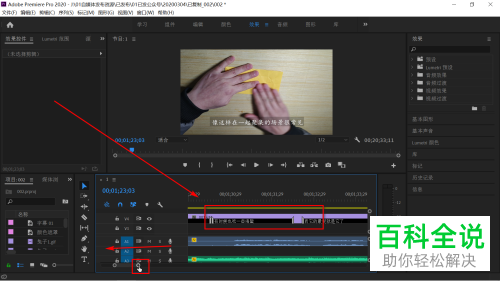
4. 第四步,我们可以看到如下图所示的页面,往左拖动时间轴底部的圆圈图标,就可以放大时间轴了,可以更加清楚地看到srt字幕的每段文字和具体分段情况。
-
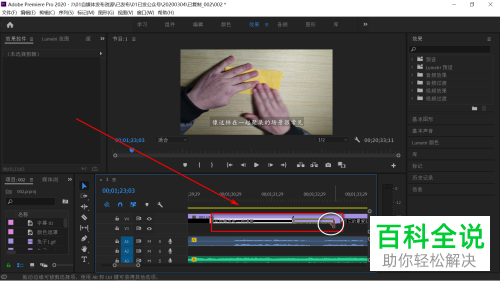
5. 第五步,点击播放图标,来播放视频,接着暂停想要调整字幕的位置,并移动鼠标到srt字幕上,就可以看到山形图标了。
-
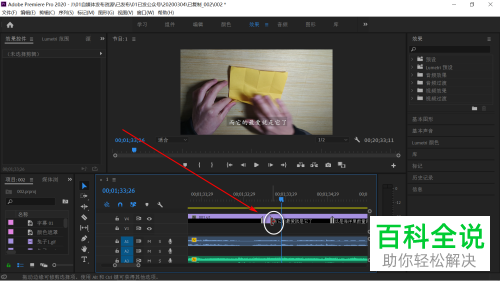
6. 第六步,拖动显示的山形图标,就可以手动更改srt字幕开始结束的位置和时长了。
-
以上就是如何在电脑版pr中手动更改srt字幕开始结束的位置和时长的方法。


