
revit怎么设置背景(revit怎么更改背景颜色)
以revit2019版本为例:
一、revit背景颜色设置的方法:
1、打开revit,选择文件,点击进入:
2、点击下方选择按钮:
3、进入界面选择图形;
4、点击背景选择想要的背景颜色点击确定即可:
在链接CAD图纸后按图纸进行翻模时,CAD图纸若仍然可以被选中,建模是非常差的一种体验,所以链接的CAD图纸不被选中显得非常有必要,而且建模体验会更佳嘿嘿,进入正题下面是链接CAD无法选中的方法:
1、插入CAD图纸:(此时图纸是可以被选中的)
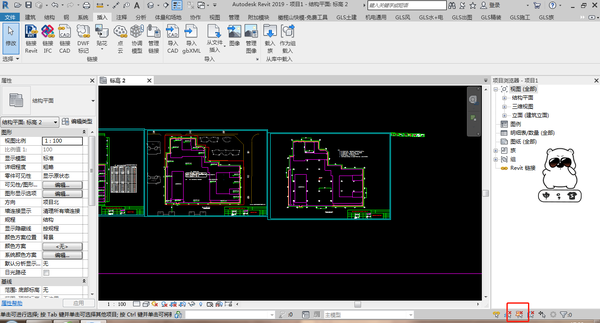
2、点击右下方的一个图标:
左键点击,使之显示为下图的形状后链接进入的CAD图纸将不会被选中;如果想要选中所链接的CAD图纸进行编辑,可再次点击此图标,将可重新选中链接的CAD图纸进行编辑。
以上就是界面背景颜色的设置及链接的CAD图纸无法选中的方法。


