
EXCEL2010怎么制作条形码?Excel2010条形码制作教程
在EXCEL2010中制作条形码十分方便,可以调用系统内置的\"Microsoft BarCode 控件14.0\"来实现,配合激光打印机和专业纸张,可以制作出与专业条形码机与软件相媲美的效果,可节省不少办公开支
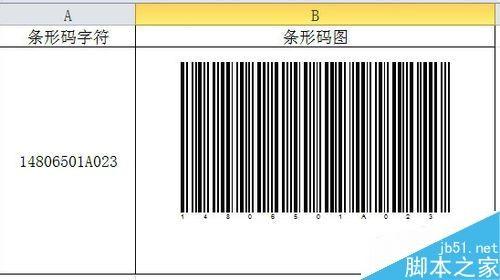
Excel2010条形码制作教程
第一步:调出\"开发工具\"选项卡
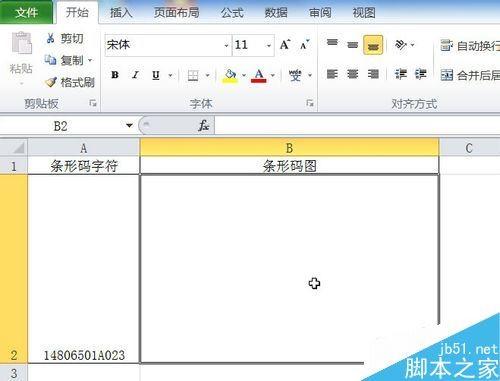
打开EXCEL2010,发现\"开发工具\"选项卡没有显示出来
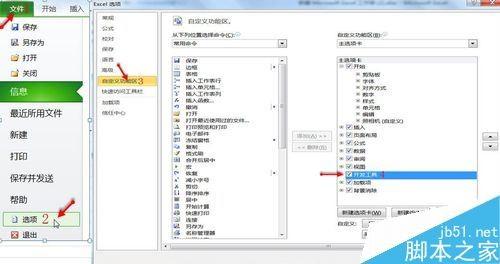
点击\"文件\"选项卡下的\"选项\",弹出\"EXCEL选项\"对话框,点击\"自定义功能区\"选项卡,勾选\"主选项卡\"下的\"开发工具\",点击\"确定\"按钮,退出对话框
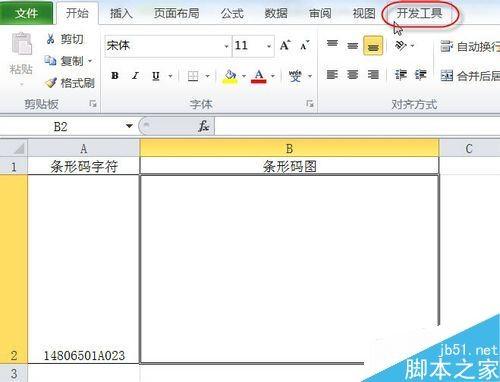
\"开发工具\"选项卡,被显示出来了
第二步:调出\"Microsoft BarCode控件14.0\"
点击\"开发工具\"选项卡,\"插入\"-\"其他控件\"
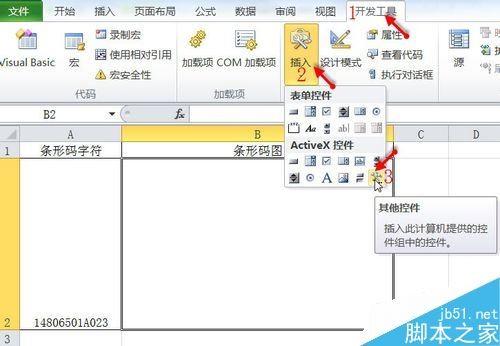
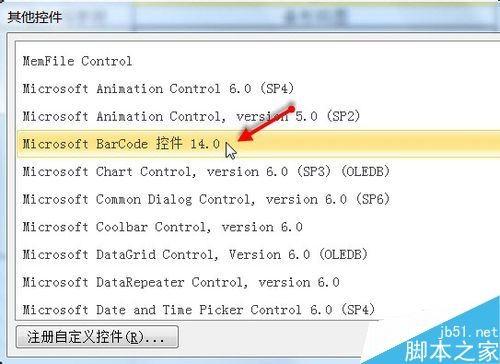
\"其他控件\"对话框内找到\"Microsoft BarCode控件14.0\"点击一下,并按\"确定\"按钮
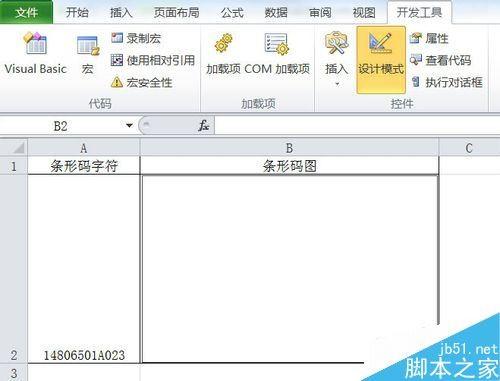
此时鼠标变为\"+\"形状,根据实际需要,拖动鼠标画一B2单元格大小的矩形
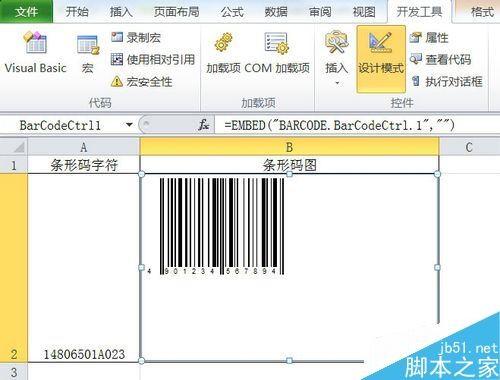
放开鼠标自动生成了一个条形码
第三步:对条形码进行相关设置
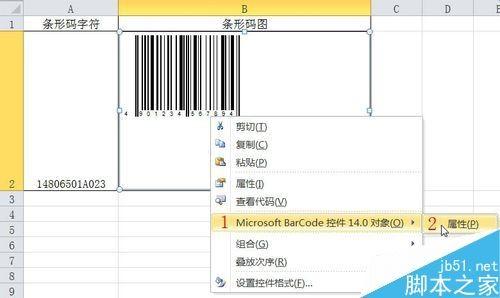
右键点击\"条形码\"对象,弹出快捷菜单中选择\"Microsoft BarCode控件14.0对象\"并单击\"属性\"命令项
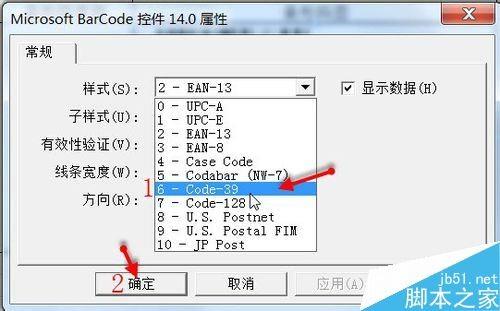
弹出\"Microsoft BarCode控件14.0对象\"对话框,按照实际需求选择一种样式,本例选择第6种样式,并按\"确定\"按钮,此时条形码发生了变化
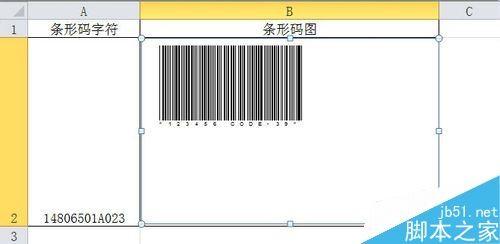
下一步要求按照我们给的条形码字符(14806501A023)来生成条形码图
鼠标右击条形码对象,弹出快捷菜单,点击\"属性\"命令项
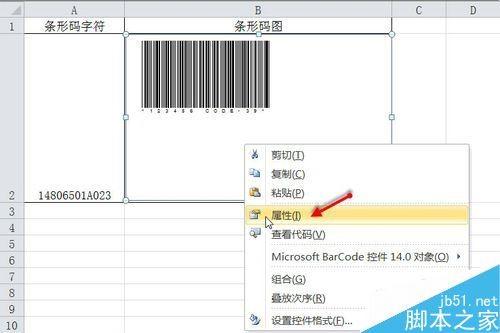
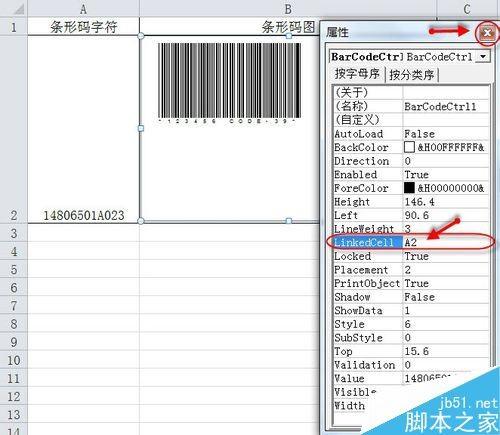
弹出\"属性\"设置对话框,在\"Linked Cell\"处输入A2,\"Value\"字段处自动填写上了A2单元格的内容\"14806501A023\",点击右上角X,关闭设置,并退出
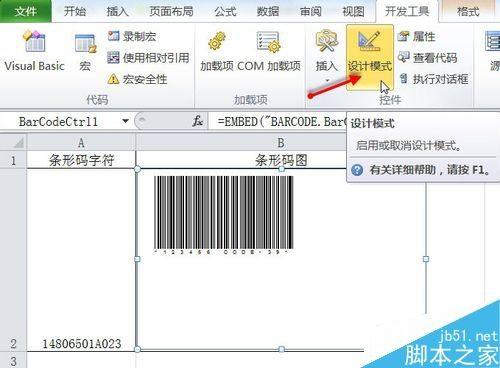
点击\"开发工具\"选项卡,下的\"设计模式\"来结束设计,这一步操作是关键,切记!
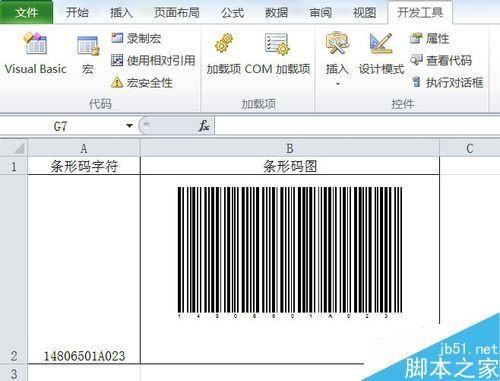
按照指定的条形码字符,自动生成了条形码
第四步:打印重码
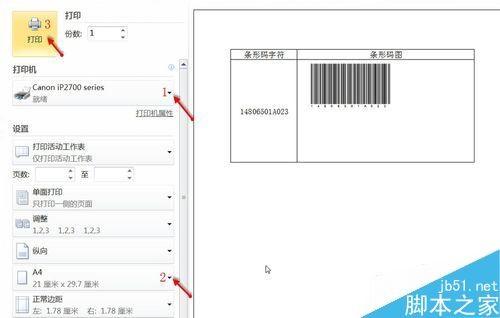
点击\"快速访问工具栏\"中的\"打印预览\"
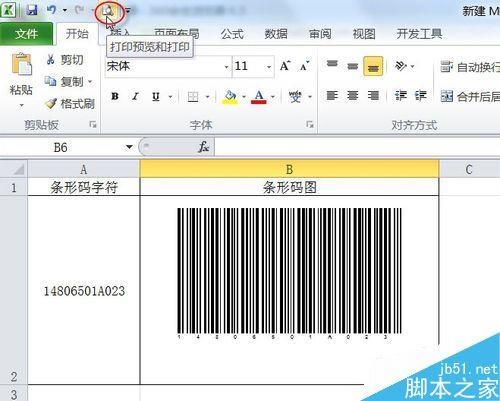
按照打印输出的要求设置打印机,最后点击\"打印\"按钮即可
相关文章:
以上就是本篇文章的全部内容了,希望对各位有所帮助。如果大家还有其他方面的问题,可以留言交流,请持续关注我们!


