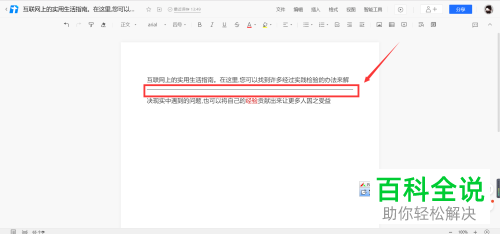
今天给大家介绍一下如何在腾讯文档中设置插入分割线的具体操作步骤。
1.首先我们打开电脑上的腾讯文档软件,进入主页面后,点击左上方的新建按钮
2. 在打开的菜单中,选择在线文档,进行新建
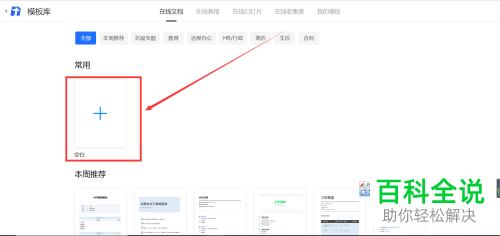
3. 接着,点击加号图标,进行新建
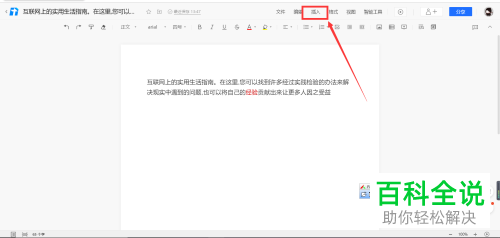
4. 如图,在打开的文档编辑页面,点击上方的插入菜单
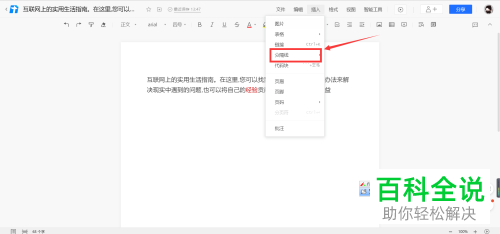
5. 在打开的菜单中,选择分割线选项
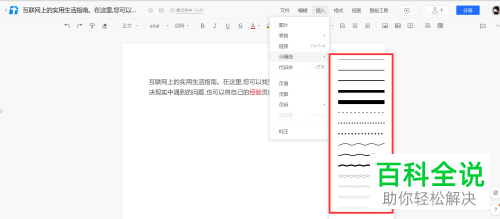
6. 如图,在打开的子菜单中,选择想要的分割线样式
7. 选择之后,如图,在页面就显示出了插入的分割线了。
以上就是如何在腾讯文档中设置插入分割线的具体操作步骤。