
电脑如何对360浏览器的下载位置进行更改
一般情形下,下载的保存位置都是C盘。这会使得C盘很满,今天小编跟大家分享的是电脑如何对360浏览器的下载位置进行更改。
具体如下:
-
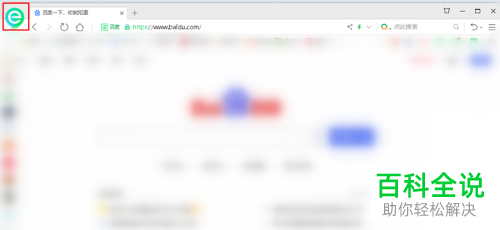
1. 首先我们在电脑中打开360浏览器。
-
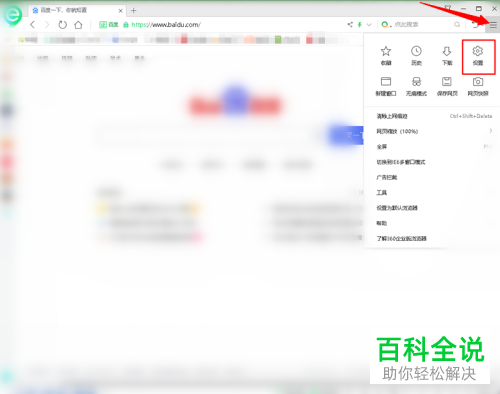
2.进入主界面之后点击右上方“三”图标,在下拉的窗口中我们点击设置选项。
-
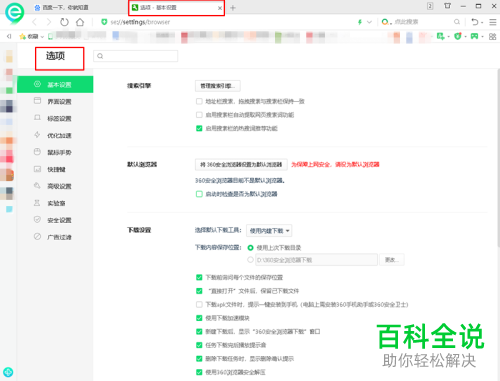
3. 在打开的设置界面中点击左侧栏中的“基本设置”。
-
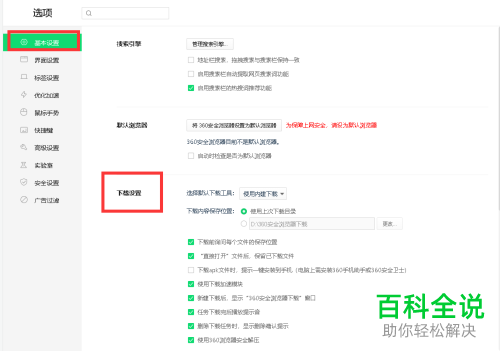
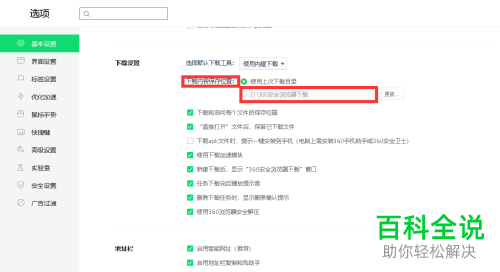
4. 在对应 的右侧栏中找到“下载设置”。
-
5.然后我们在查看一下“下载内容保存位置”右侧显示的是否为C盘。如果是C盘的话,建议对位置进行更改。
-
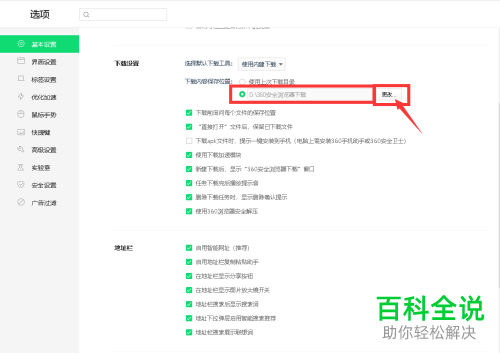
6. 我们将:“更改”左侧的圆圈勾选起来,再点击“更改”。
-
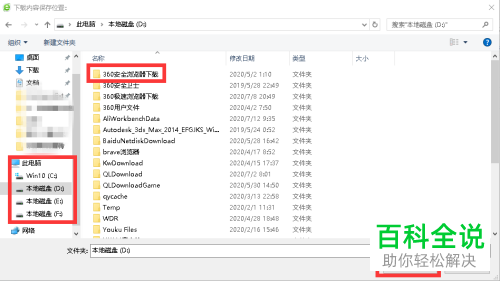
7. 在打开的窗口中我们选择保存位置即可,小编建议大家选择D/E/F盘。选中之后点击底部的“选择文件夹”。
-
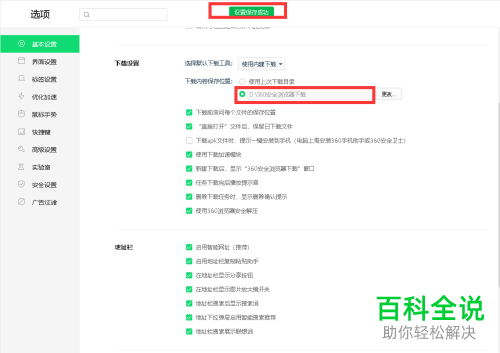
8. 然后在界面上方就会出现“设置保存成功”的提示了。
-
以上就是电脑对360浏览器的下载位置进行更改的方法。


