
如何将qq浏览器内核模式切换为总是使用极速内核?
我们常常使用的qq浏览器是内核模式,可是我们如何将内核模式切换至总是使用极速内核呢?下面就让小编带你们来看看吧!
具体如下:
-
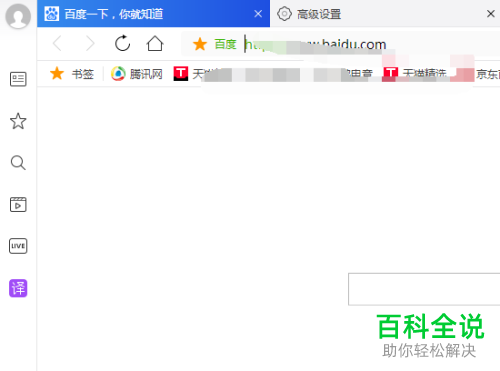
1. 第一步,我们需要在电脑中,点击打开qq浏览器,
-
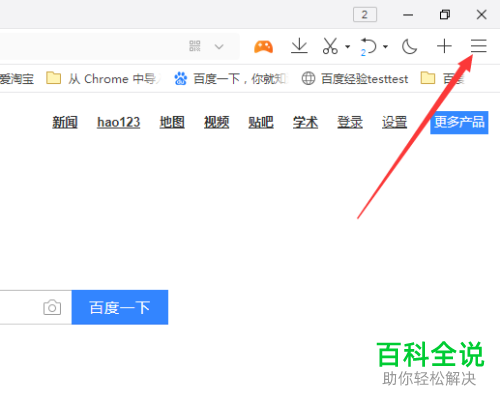
2. 第二步,在如图所示的界面中,我们不难发现右上角的“更多”图标按钮,并点击,
-
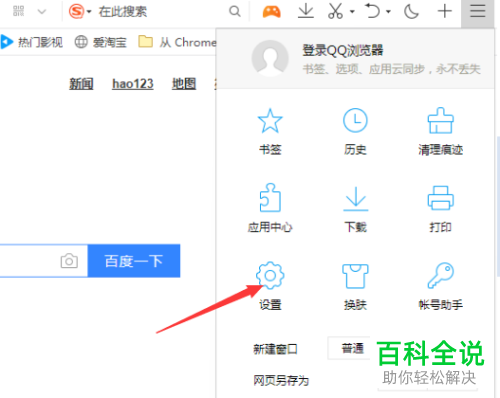
3. 第三步,点击后会弹出如图所示的菜单选项窗口,我们点击“设置”进入设置主界面,
-
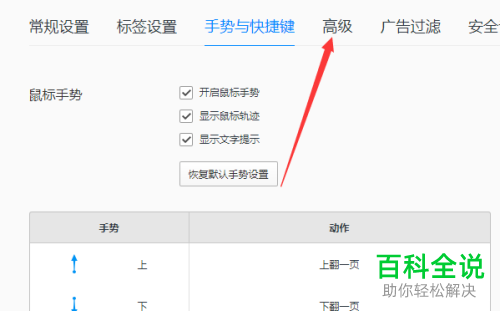
4. 第四步,进入到设置主页面后,我们需要继续点击红剪头所指的“高级”选项栏,
-
5. 第五步,进入到如图所示的高级页面中,我们很轻易可以发现如图所示的内核一栏,并将红框中“总是使用极速内核”前面的复选框进行勾选即可,

-
6. 最后如图所示,我们即可设置完成了。

-
以上便是小编给你们带来的如何在qq浏览器中将内核设置为总是使用极速内核的方法介绍,希望可以帮助到你们。


