> 文章列表 > office2016中打开提示不能加载VBE6EXT.OLB怎么解决

office2016中打开提示不能加载VBE6EXT.OLB怎么解决

  1、打开word,ppt,excel,会出现这几个bug。

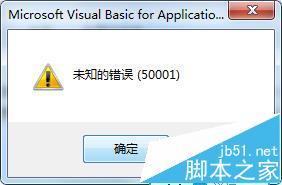
office2016中打开提示不能加载VBE6EXT.OLB怎么解决 office2016中打开提示不能加载VBE6EXT.OLB怎么解决 office2016中打开提示不能加载VBE6EXT.OLB怎么解决

  2、首先,打开我的电脑/计算机

office2016中打开提示不能加载VBE6EXT.OLB怎么解决

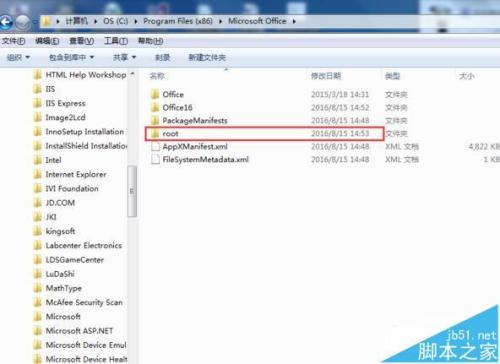
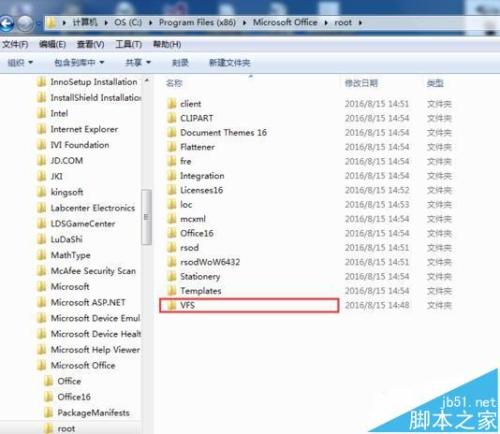
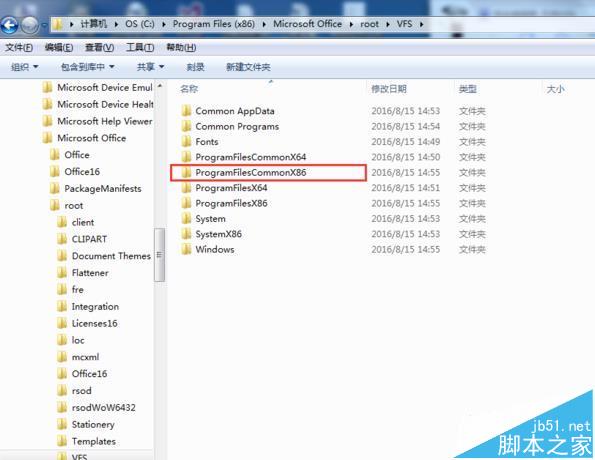
  3、然后,依次打开C:\\Program Files (x86)\\Microsoft Office\\root\\VFS\\ProgramFilesCommonX86\\Microsoft Shared\\VBA,这个因人而异,只要找到VBA文件夹就行。

office2016中打开提示不能加载VBE6EXT.OLB怎么解决 office2016中打开提示不能加载VBE6EXT.OLB怎么解决 office2016中打开提示不能加载VBE6EXT.OLB怎么解决 office2016中打开提示不能加载VBE6EXT.OLB怎么解决 office2016中打开提示不能加载VBE6EXT.OLB怎么解决 office2016中打开提示不能加载VBE6EXT.OLB怎么解决 office2016中打开提示不能加载VBE6EXT.OLB怎么解决 office2016中打开提示不能加载VBE6EXT.OLB怎么解决

  4、打开VBA文件夹,将VBA6文件夹里的VBE6EXT.OLB复制到VBA7.1文件夹中

office2016中打开提示不能加载VBE6EXT.OLB怎么解决

  5、再将VBA7.1文件夹中的VBE7.DLL复制到VBA6文件夹中。

office2016中打开提示不能加载VBE6EXT.OLB怎么解决

  6、再打开word,ppt,excel就不会出现问题了,mathtype也能用了。