
电脑Word中的标题样式如何复制
Word是我们经常在电脑中使用的办公工具之一,如果我们在一个文档中找到了想要使用的标题样式,那么我们也可以把这个标题样式复制到另一个文档中使用,接下来小编就教大家怎么使用。
具体如下:
-
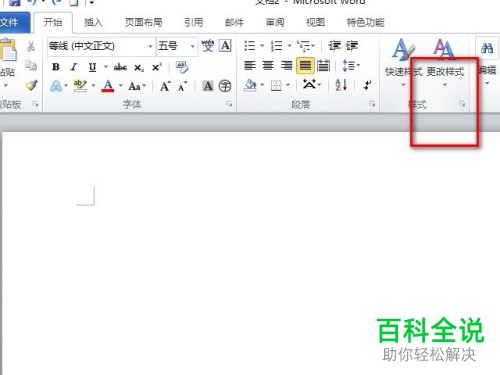
1. 首先我们打开电脑进入到桌面,然后找到Word文档图标,点击打开。进入到文档之后,我们点击标题样式下方的倒三角图标。
-
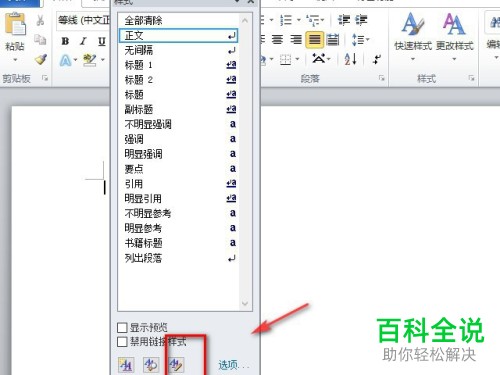
2接下来我们在打开的菜单中点击最下面的管理样式选项。
-
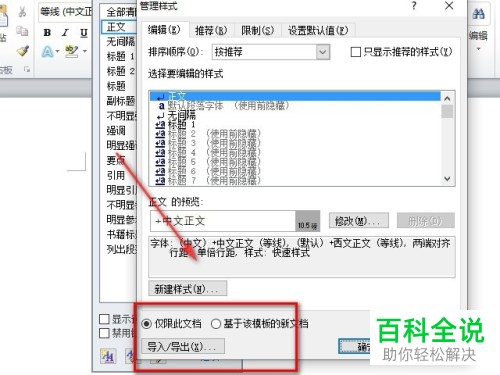
3.然后我们就会进入到管理样式的界面,我们点击下方的导入导出选项。
-
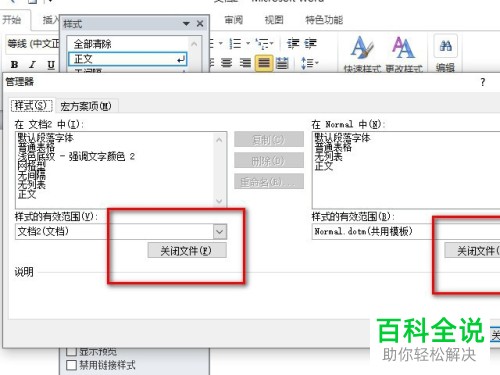
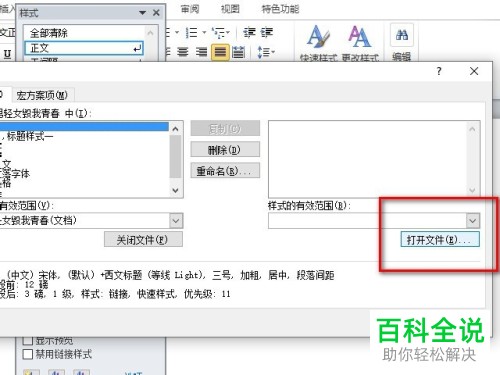
4. 接下来我们找到想要复制标题样式的文档,点击打开。
-
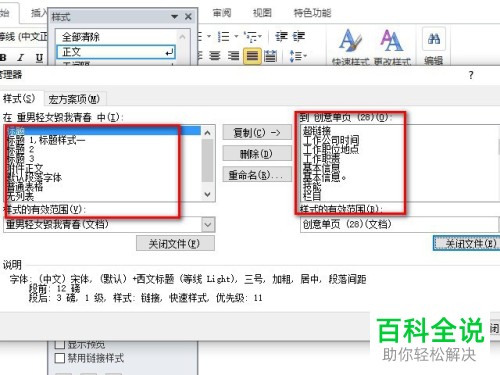
5.然后我们就可以在界面中找到我们想要复制的标题样式了,点击选择。
-
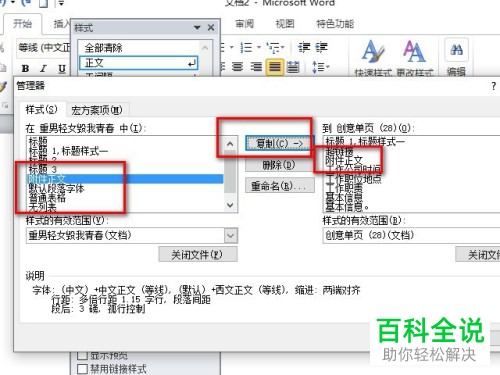
选择之后,我们点击右侧的复制选项。
-
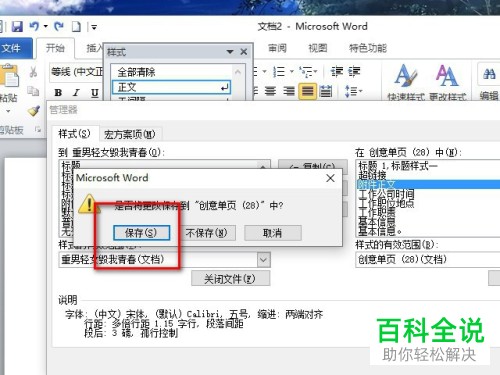
6.然后我们就可以点击关闭按钮了,然后在弹出的提示中点击保存按钮。
-
以上就是在电脑Word软件中复制标题样式的方法。


