> 文章列表 > 微信读书APP中怎么打开加入书架后自动私密阅读的功能

微信读书APP中怎么打开加入书架后自动私密阅读的功能

手机微信读书中自己在读的书,如果不想被别人知道,可以打开私密阅读,但是一本本的选择私密阅读太麻烦了,下面小编介绍的是开启加入书架后自动开启私密阅读的功能的办法。

具体如下:

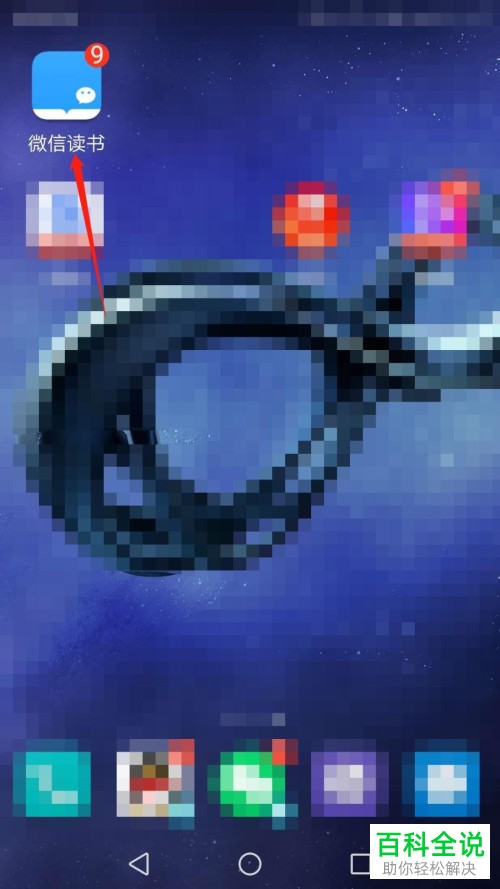
  1. 1. 点击【微信读书】

    微信读书APP中怎么打开加入书架后自动私密阅读的功能

  2. 2. 进入后,点击页面右下角箭头指示的“我”打开

    微信读书APP中怎么打开加入书架后自动私密阅读的功能

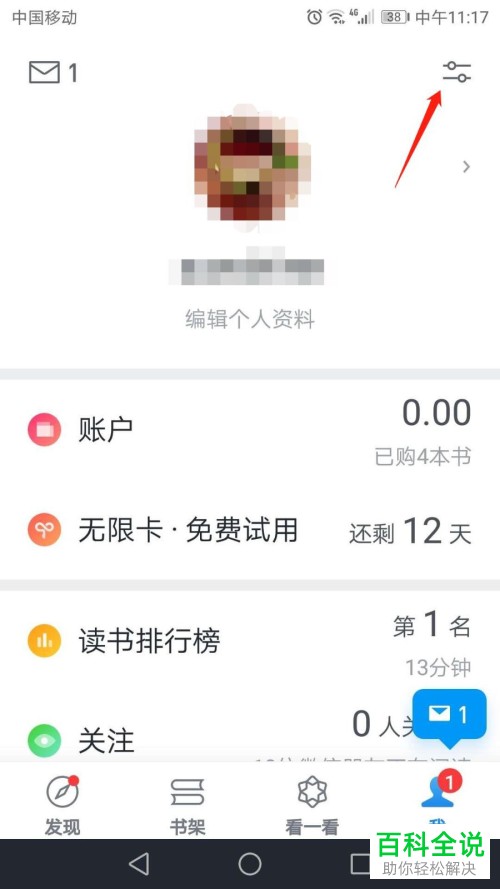
  3. 3. 如图页面中,点击右上角箭头指示的图标。

    微信读书APP中怎么打开加入书架后自动私密阅读的功能

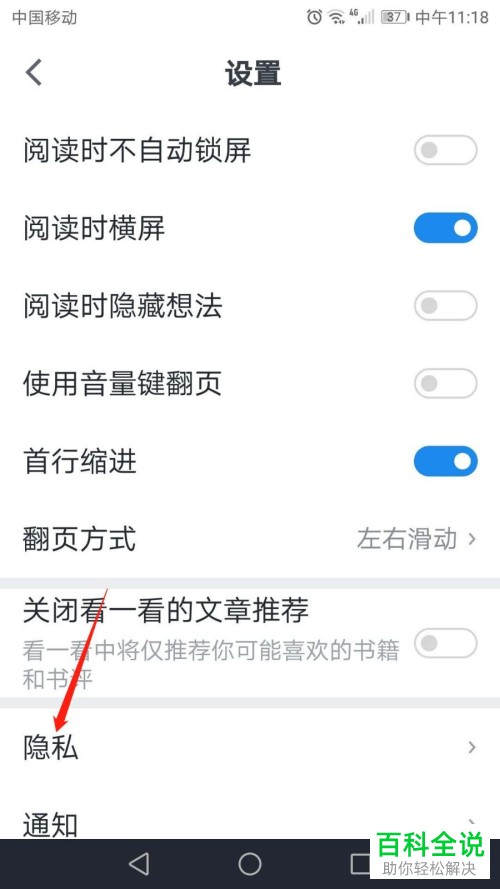
  4. 4. 我们点击箭头指示的“隐私”

    微信读书APP中怎么打开加入书架后自动私密阅读的功能

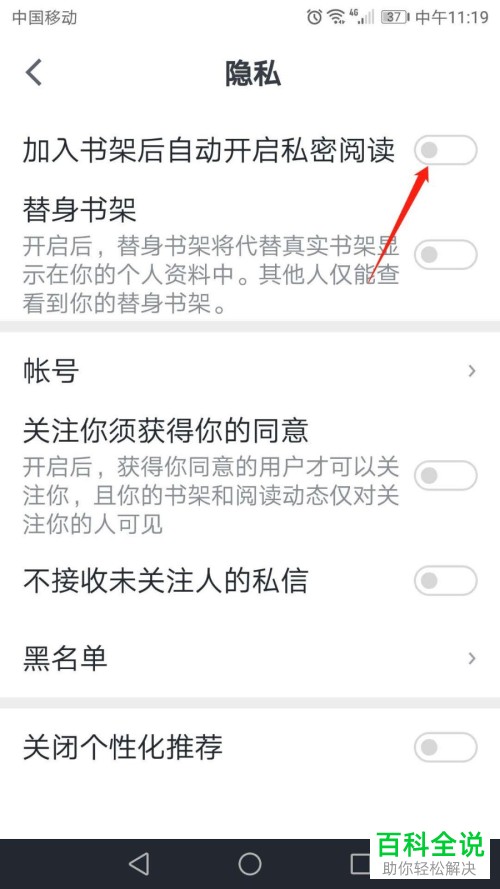
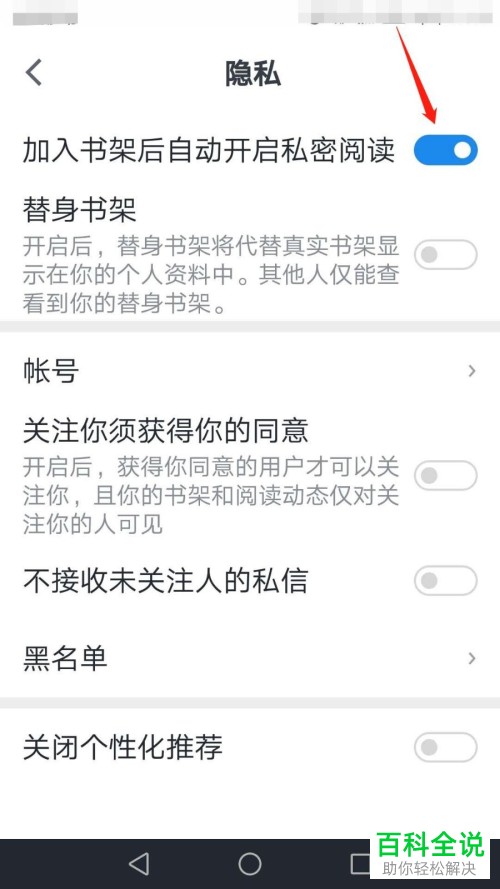
  5. 5. 在“加入书架后自动开启私密阅读”后面,点击打开按钮即可。

    微信读书APP中怎么打开加入书架后自动私密阅读的功能

  6. 微信读书APP中怎么打开加入书架后自动私密阅读的功能

  7. 以上就是微信读书APP中书籍加入书架后自动私密阅读的办法。