
如何解决iPhone手机尚未接入互联网导致Safari浏览器打不开网页问题
现在有很多人在使用iPhone手机,有些用户遇到了尚未接入互联网导致Safari浏览器打不开网页问题,想知道如何解决,接下来小编就给大家介绍一下具体的操作步骤。
具体如下:
-
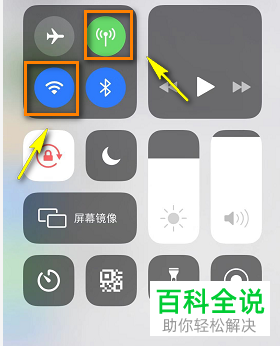
1. 首先第一步先打开【控制中心】窗口,接着根据下图箭头所指,尝试切换手机网络,排除网络问题导致浏览器无法正常访问。
-
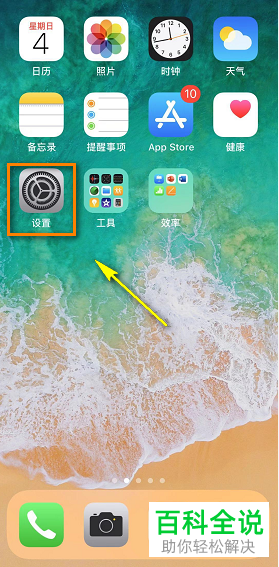
2. 第二步如果不是网络问题的话,根据下图箭头所指,找到并点击【设置】图标。
-
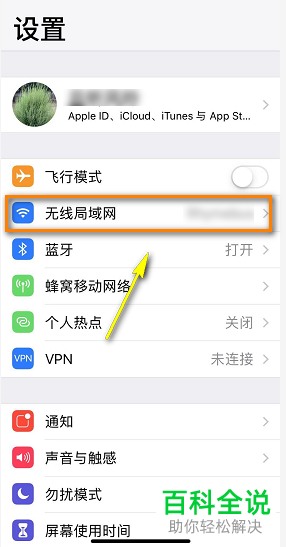
3. 第三步进入【设置】页面后,根据下图箭头所指,点击【无线局域网】选项。
-
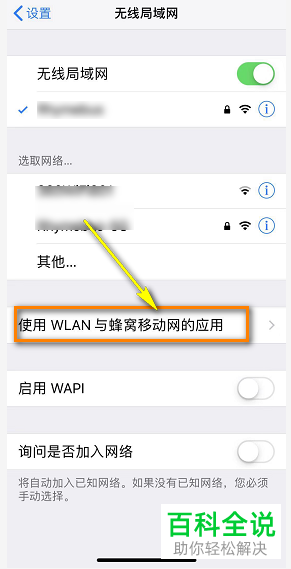
4. 第四步在【无线局域网】页面中,根据下图箭头所指,点击【使用WLAN与蜂窝移动网的应用】选项。
-
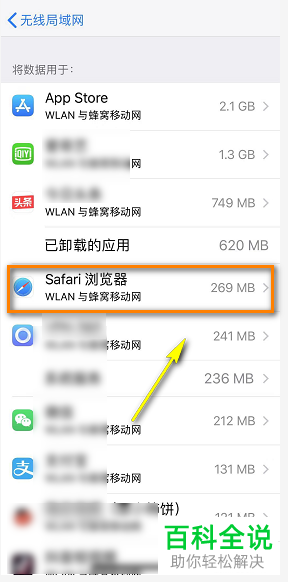
5. 第五步在跳转的页面中,根据下图箭头所指,点击【Safari浏览器】选项。
-
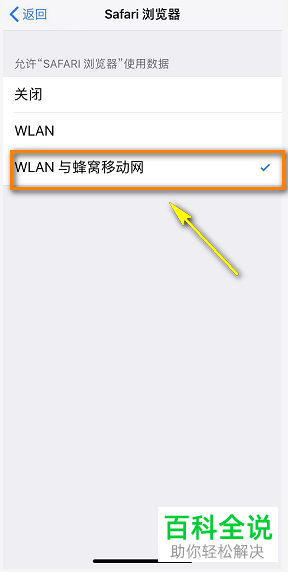
6. 第六步根据下图箭头所指,勾选【WLAN与蜂窝移动网】。
-
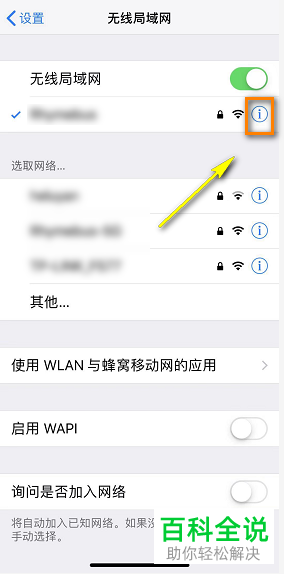
7. 第七步退回【无线局域网】页面,根据下图箭头所指,点击WLAN右侧的【i】图标。
-
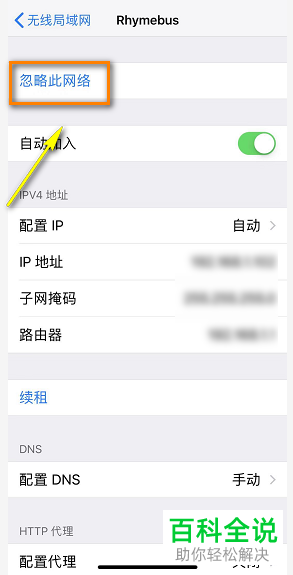
8. 第八步在跳转的页面中,根据下图箭头所指,点击【忽略此网络】选项。
-
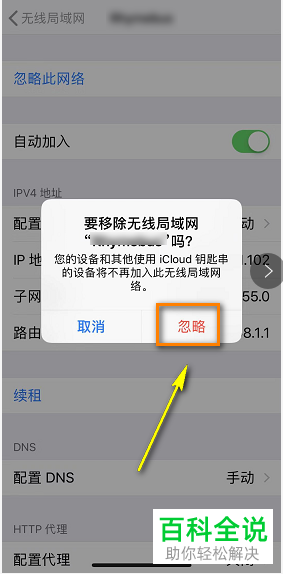
9. 第九步在弹出的窗口中,根据下图箭头所指,先点击【忽略】选项,接着重新连接此网络。
-
-
10. 最后重新打开Safari浏览器,根据下图所示,即可正常访问网页。
-

-
以上就是如何解决iPhone手机尚未接入互联网导致Safari浏览器打不开网页问题的方法。


