
PPT2016自带的图片处理功能使用方法
PPT是一款非常常用的演示软件,但是有一些功能我们可能并不太熟悉,比如它有自带的图片处理功能,可以调节亮度、对比度、颜色、还有图片效果等,还是很实用的。下面就以PPT2016为例,为大家介绍一一下PPT自带的图片处理功能使用方法。
-
1.
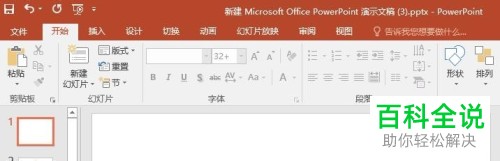
打开电脑上的PPT,新建一个幻灯片
-
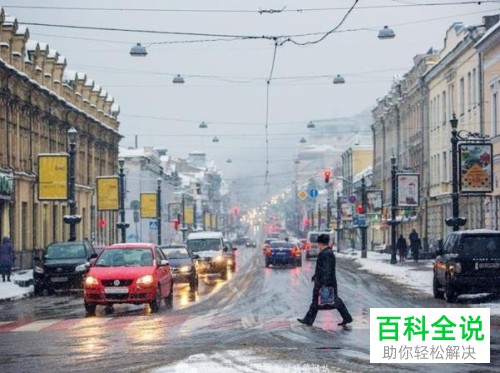
2. 选择【插入】--【图片】,选择任意一张图片插入
-
3.
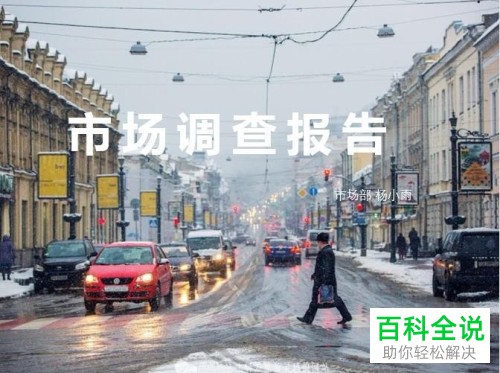
以这个图片为背景,输入主题文字
-
4. 这时我们会感觉整个画面比较杂乱,主题不够突出,这时我们可以使用系统自带的图片处理功能调节一下。
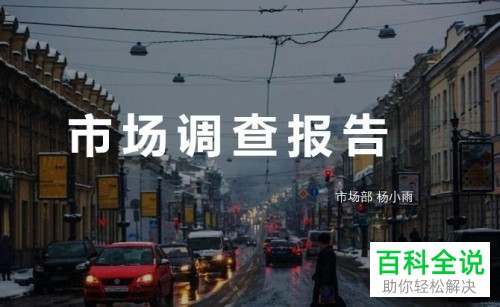
点击选中图片,依次点击【图片工具】---【格式】---【更正】,调节合适的亮度/对比度样式

-
5.如下就是更正后的效果,是不是舒服多了?
-
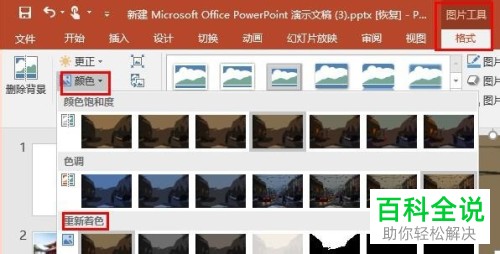
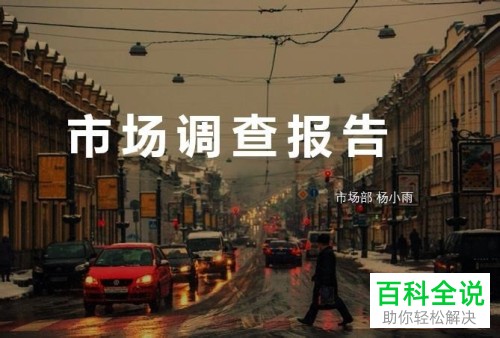
6. 我们还可以还可以更换图片的整体颜色:
点击选中图片,依次点击【图片工具】---【格式】---【颜色】,选择我们想要的颜色即可
-
7. 我们还可以给图片加一些艺术效果:
点击选中图片,依次点击【图片工具】---【格式】---【艺术效果】,选择艺术效果应用

-
以上就是PPT2016自带的图片处理功能使用方法。


