PPT软件和PS软件是两款比较好学的设计软件,但是里面的内容复杂多变,需要灵活掌握,学习好PS软件其实是离不开PPT的,今天小编来说说PPT软件怎么来制作茄子吧,跟着小编一起来学习吧
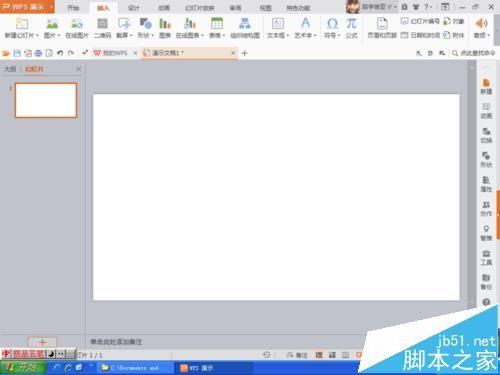
1、新建一个16:9的宽屏比例的空白文档,如图所示
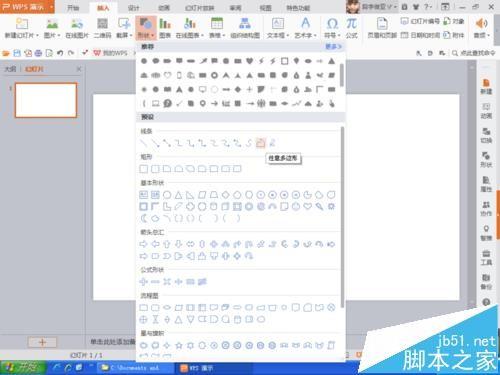
2、插入,形状,任意多边形
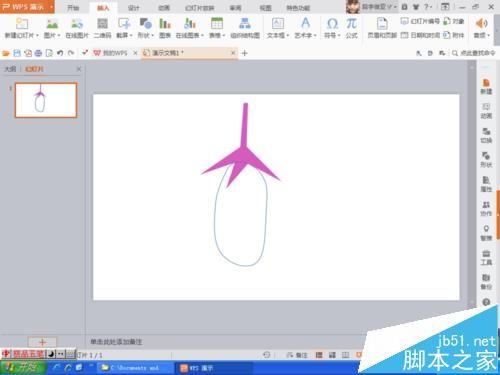
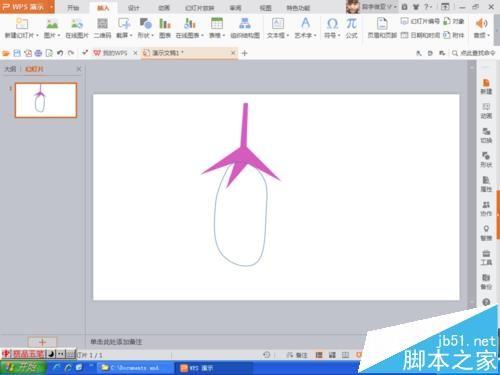
3、绘制茄子最上方,如图所示
4、再用S形状绘制下面图形,如图
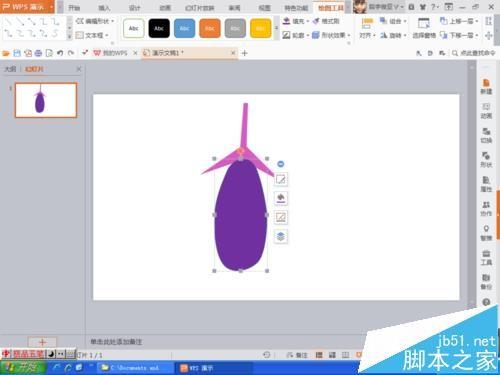
5、填充颜色为紫色
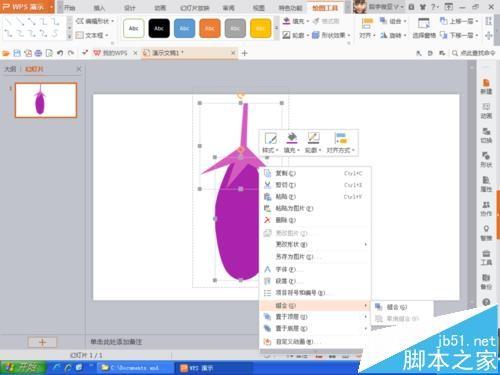
6、重新调整颜色,然后组合
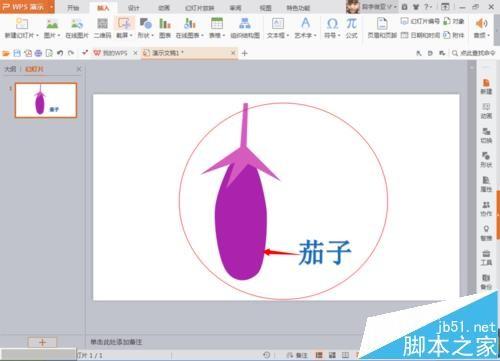
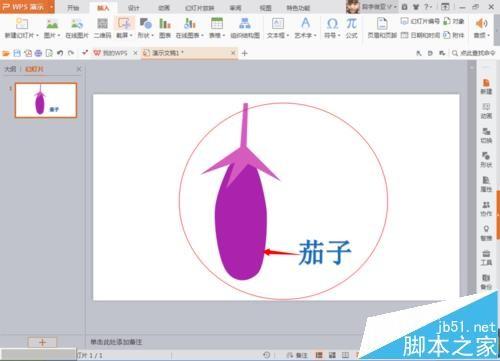
7、茄子绘制好了,如图