我们经常使用电脑上的excel进行数据的处理,当我们需要对数据进行按姓名排列时,应当怎么做呢,接下来就让小编来教你们吧。
具体如下:
-
1. 第一步,打开电脑上的excel表格。

-
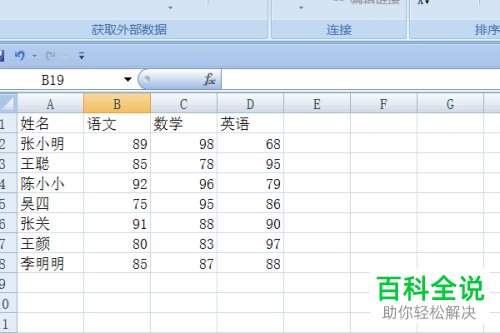
2. 第二步,选中表格中的所有数据。
-
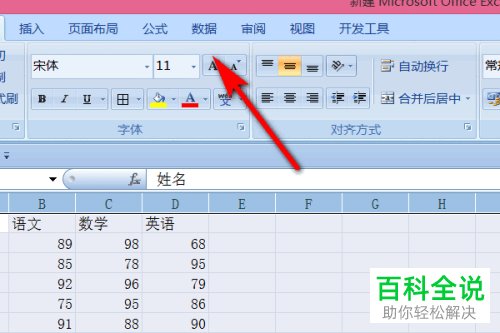
3. 第三步,点击主页面上方工具栏中的数据按钮。
-
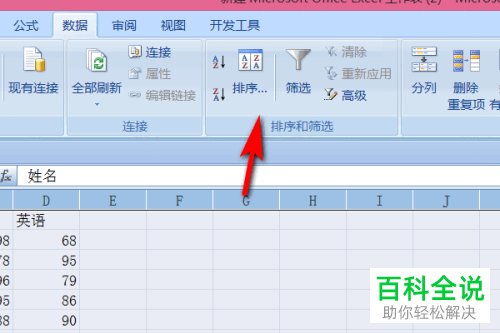
4. 第四步,点击弹出页面中的排序按钮。
-
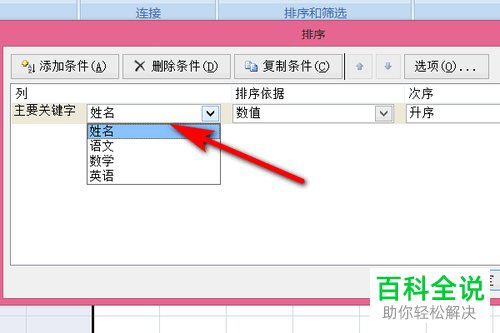
5. 第五步,点击主要关键字按钮,然后选择姓名。
-
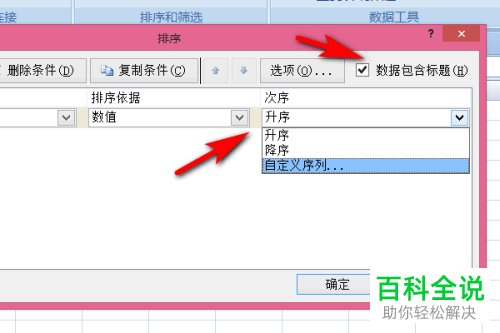
6. 第六步,点击次序,可以根据自己需求来设置,然后点击数据包括标题按钮使之处于被选中状态。
-
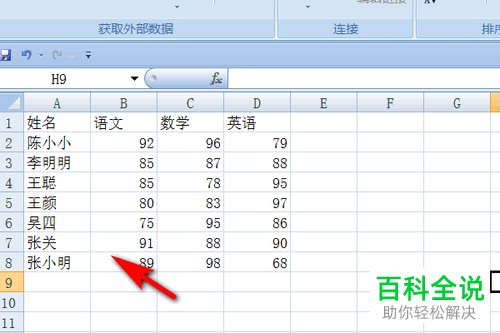
7. 第七步,点击确定按钮,回到表格,我们可以看到此时表格中的数据按照姓名来排序了。
-
以上就是小编为大家介绍的怎么在电脑excel上设置按姓名排列的方法。



