
怎么通过TeamViewer唤醒远程电脑
电脑是现在十分常用的工具之一,有些新用户想知道怎么通过TeamViewer唤醒远程电脑,接下来小编就给大家介绍一下具体的操作步骤。
具体如下:
-
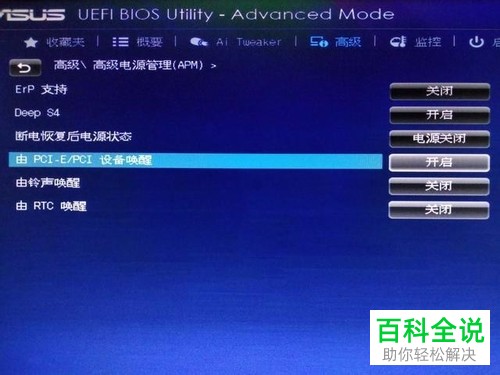
1. 首先第一步先进入BIOS页面,接着依次选中【高级-高级电源管理】,然后根据下图所示,将【由PCI-E/PCI 设备唤醒】选项设置为【开启】。
-
2. 第二步启动电脑进入桌面,先打开【TeamViewer】,接着根据下图所示,开启【无人值守访问】功能。

-
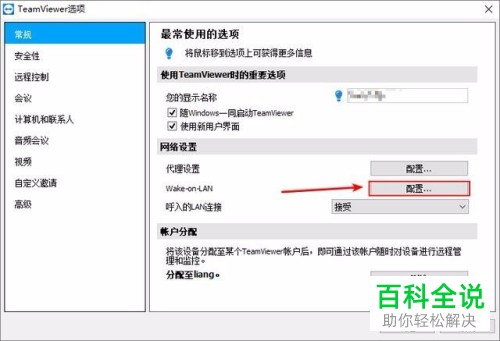
3. 第三步先打开【TeamViewer 选项】窗口,接着找到【Wake-on-LAN】菜单,然后根据下图箭头所指,点击【配置】选项。
-
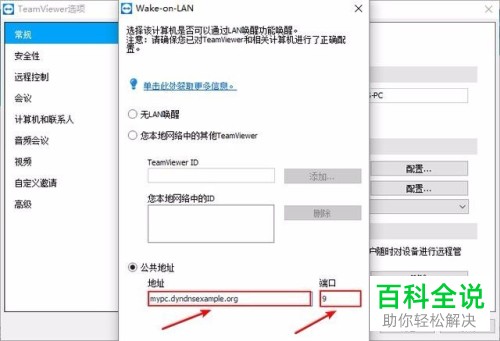
4. 第四步在弹出的窗口中,先勾选【公共地址】,接着根据下图箭头所指,按照实际情况添加地址、端口。
-
5. 第五步先打开路由器管理页面,接着根据下图所示,将IP地址与MAC地址绑定。

-
6. 第六步先进入【端口映射】页面,接着根据下图所示,将外部、内部端口设置为【9】。

-
7. 第七步进入【花生壳动态域名】页面,根据下图所示,先输入用户账号、密码,接着点击【保存生效】选项。

-
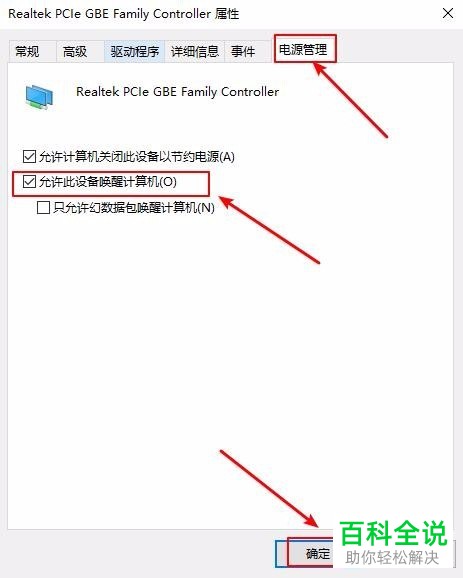
8. 第八步先打开【网络连接】窗口,接着右键单击网卡设备,在弹出的菜单栏中点击【属性】,然后根据下图箭头所指,依次点击【电源管理-允许此设备唤醒计算机-确定】选项。
-
9. 第九步在其他电脑中打开TeamViewer,根据下图箭头所指,点击【唤醒】图标即可唤醒目标电脑。

-
10. 最后如果用手机登录TeamViewer,根据下图箭头所指,点击【电源】图标即可唤醒目标电脑。

-
以上就是怎么通过TeamViewer唤醒远程电脑的方法。


