
怎么统计出Excel表格中不同背景颜色的数据个数
怎么统计出Excel表格中不同背景颜色的数据个数呢?一起来看看具体操作步骤吧。
-
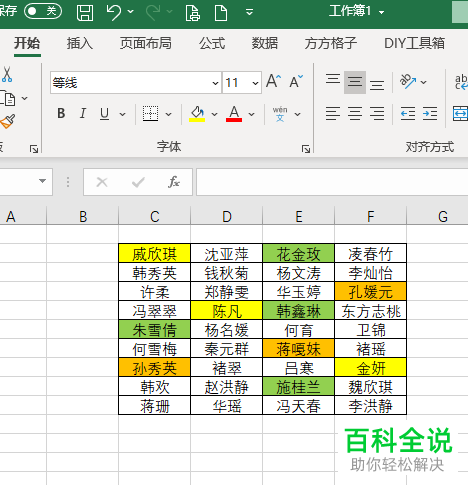
1. 如图,我们的Excel表格中,添加了不同颜色的背景颜色,想要统计出不同颜色的数据数量
-
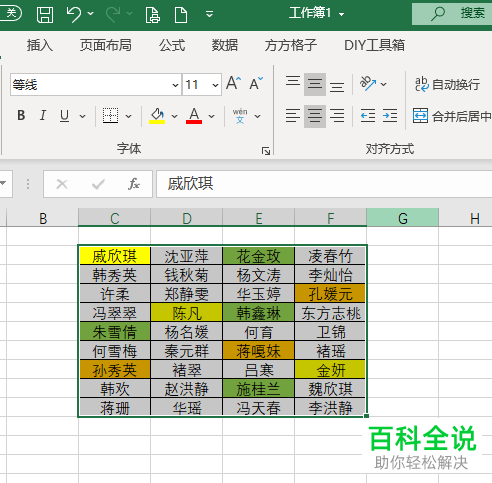
2. 首先将表格中的数据全部选中,
-
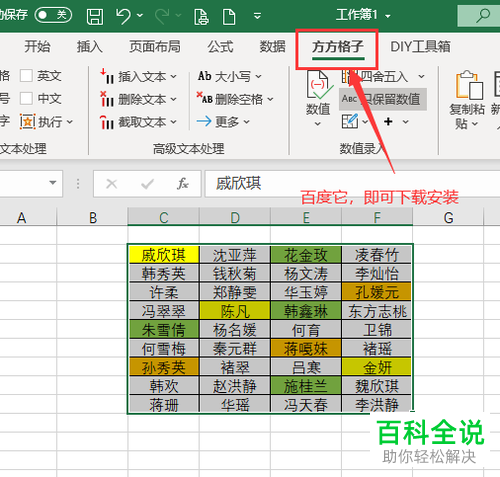
3. 点击上方框选的菜单(是Excel的一种工具,进入百度即可搜索下载安装)
-
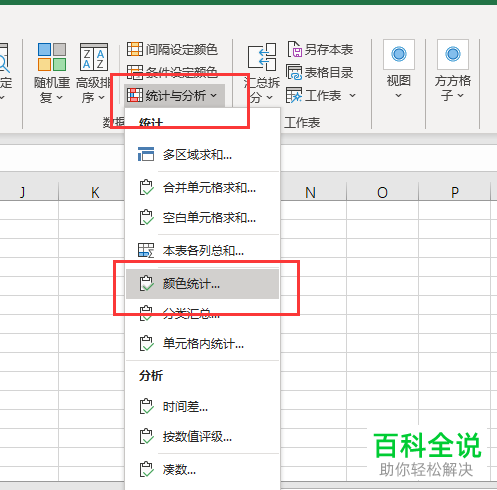
4. 然后在打开的选项中,点击【统计与分析】选项,在打开的菜单中,选择【颜色统计】选项
-
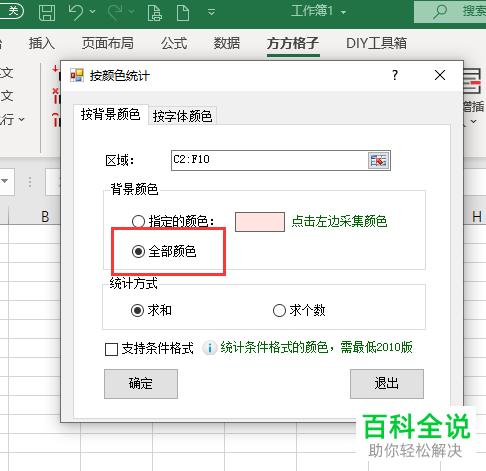
5. 如图,在弹出的窗口中,点选上【全部颜色】
-
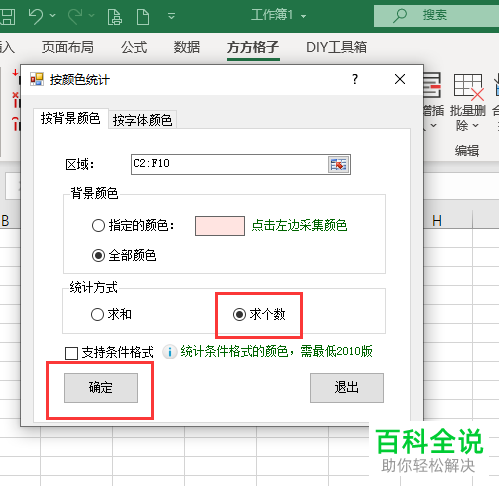
6. 接着,在窗口中的统计方式下,点选上【求个数】,点击左下方的【确定】按钮
-
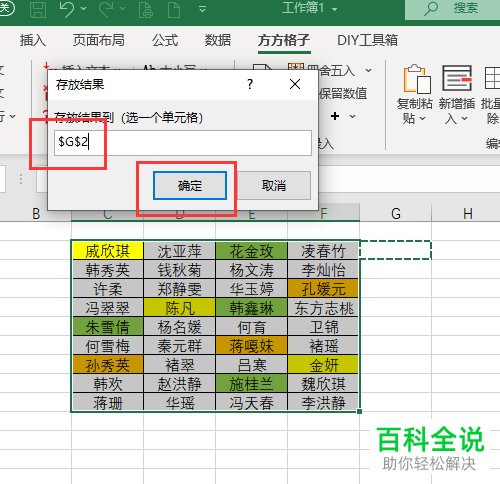
7. 在弹出的存放结果的窗口中,选择存放结果的单元格,最后点击【确定】即可。
-
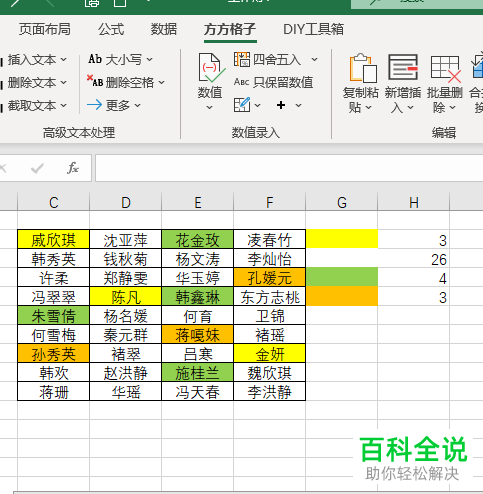
8. 如图,在右侧选择好的单元格中,就会显示出统计结果了。
-
以上就是怎么统计出Excel表格中不同背景颜色的数据个数的具体操作步骤。


