u深度怎么将分区备份到镜像文件
1、先将u盘制作成u深度u盘启动盘,重启电脑等待出现开机画面按下启动快捷键,选择u盘启动进入到u深度主菜单,直接键选【06】运行最新版DiskGenius分区工具,如图所示:
2、打开DOS工具菜单,由于需要运行DiskGenius工具,所以直接输入\"d\"接着按下回车键执行,如图所示:
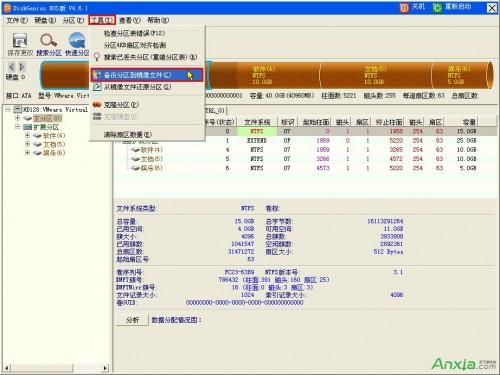
3、进入DiskGenius分区工具后,依次打开\"工具——备份分区到镜像文件\"选项,如图所示:
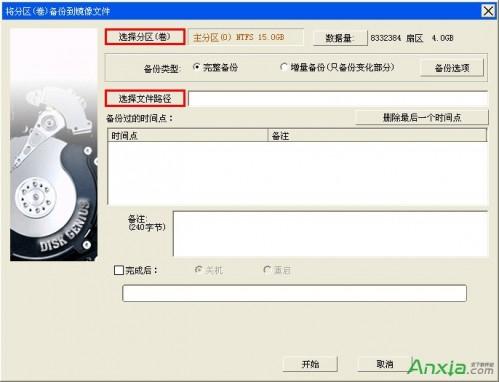
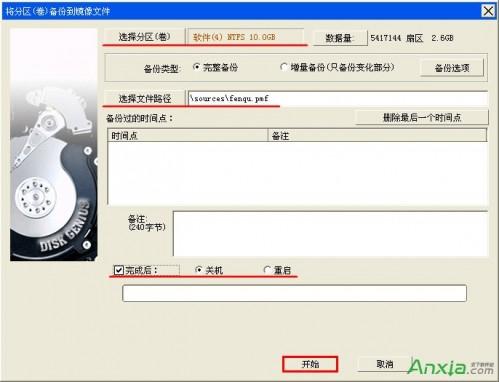
4、点击弹出窗口\"选择分区(卷)\"和\"选择文件路径\"选择需要备份磁盘分区和镜像文件保存路径,可以根据各自需求设定电脑备份完成后进行\"关机\"或\"重启\",操作完毕后按下\"开始\"按钮,如图所示:
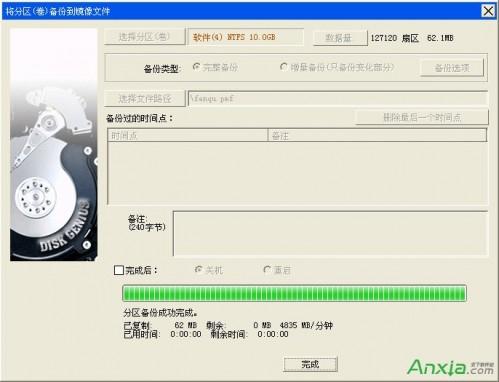
5、备份分区到镜像文件需要耗费一段时间,耐心等待备份分区进度条加载完成,如图所示: