
怎么在谷歌浏览器中下载网页视频
我们想要在谷歌浏览器中下载网页视频,需要在网页上安装Video DownloadHelper插件,今天就跟大家介绍一下怎么在谷歌浏览器中下载网页视频的具体操作步骤。
-
1. 首先打开电脑上的chrome 网上应用店,进入页面后,搜索Video DownloadHelper插件,然后点击“添加至chrome ”按钮

-
2. 在谷歌上安装了Video DownloadHelper之后,我们就可以在主页面的右上方看到实用程序图标了。

-
3. 进入视频网页播放视频页面,然后使用Video DownloadHelper下载视频。当我们在网页上检测到视频,Video DownloadHelper图标就会显示彩色。

-
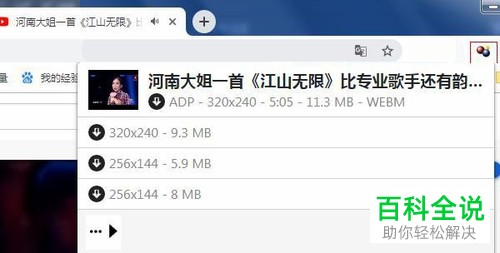
4. 点击Video DownloadHelper图标,就会显示视频的详细列表,包含名称,时间,视频格式和视频大小等信息。
-
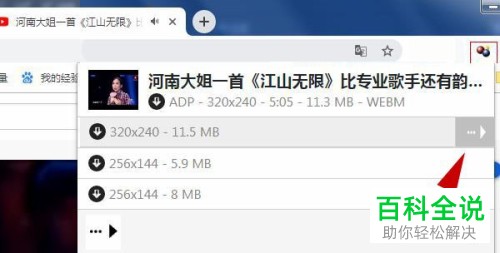
5. 把鼠标悬停在视频名称上,点击右侧的三角形箭头。
-
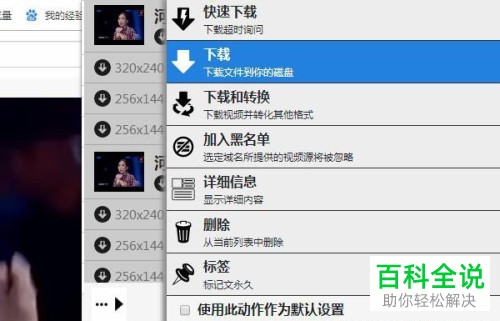
6. 在打开的菜单中,选择“ 下载”选项即可将视频下载到计算机上了。
-
以上就是怎么在谷歌浏览器中下载网页视频的具体操作步骤。


