
在电脑上如何查看cpu每个线程的利用率?
有些小伙伴想要了解自己电脑上cpu每个线程的利用率应该如何进行查看呢?今天,小编就教大家在电脑上如何查看cpu每个线程的利用率。
具体如下:
-
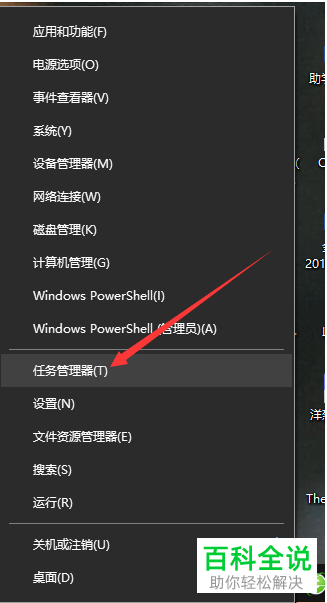
1. 首先右击我们电脑桌面左下角的【开始】,如图。

-
2. 之后在弹出的列表中点击【任务管理器】,如图。
-
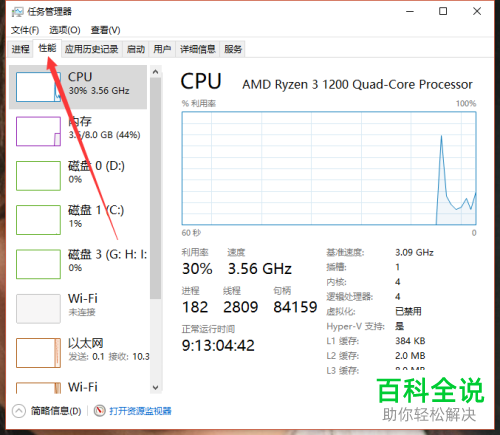
3. 然后在任务管理器界面点击上方的【性能】,如图。
-
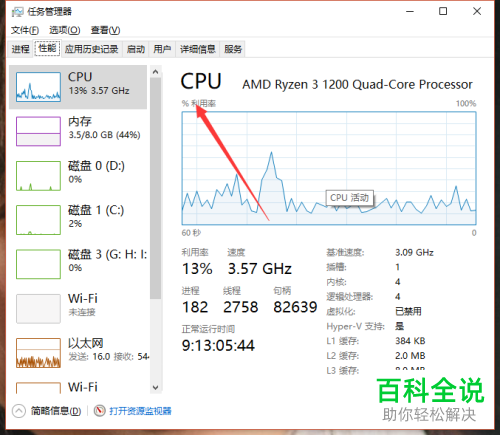
4. 然后我们在右侧就可以看到CPU的利用率了,在这里是整体的利用率,然后我们点击cpu,如图。
-
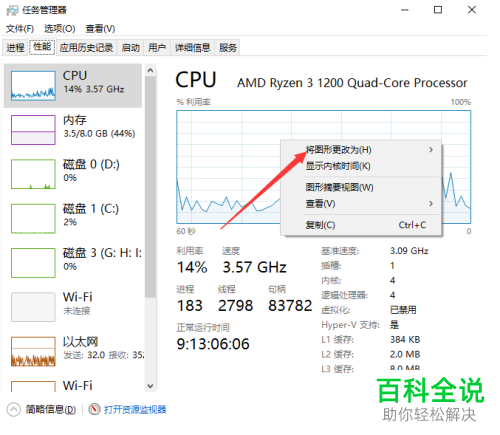
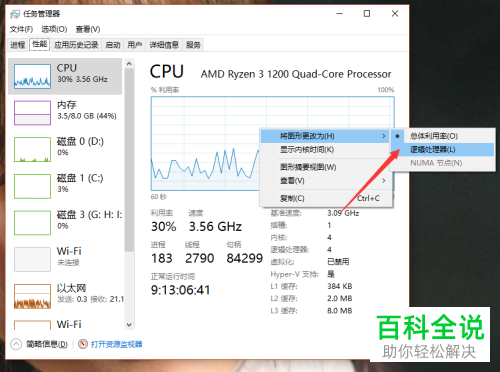
5. 然后我们在界面中右击鼠标,可以看到弹出一个列表,如图。
-
6. 之后点击【将图形更改为】,然后点击【逻辑处理器】即电脑的线程数,如图。
-
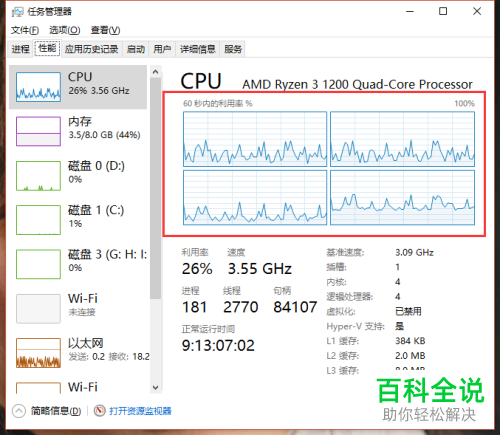
7. 之后我们就可以看到每个线程的利用率了,通常都是一样的,如图。
-
以上就是小编教大家在电脑上如何查看cpu每个线程的利用率的方法,希望可以帮到大家。


