
如何使用Excel表格中的数据透视表进行转置
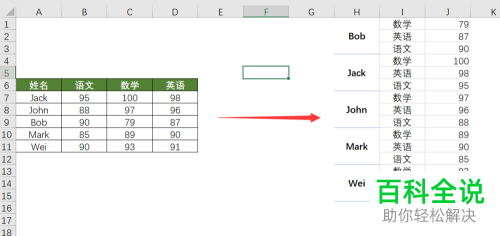
我们在使用Excel表格录入数据的时候,想要将数据进行转置,该怎么操作呢?今天就跟大家介绍一下如何使用Excel表格中的数据透视表进行转置的具体操作步骤。
-
1. 使用数据透视表进行转置,选择性比较多,可以将表格转置成各种想要的排列方式。
-
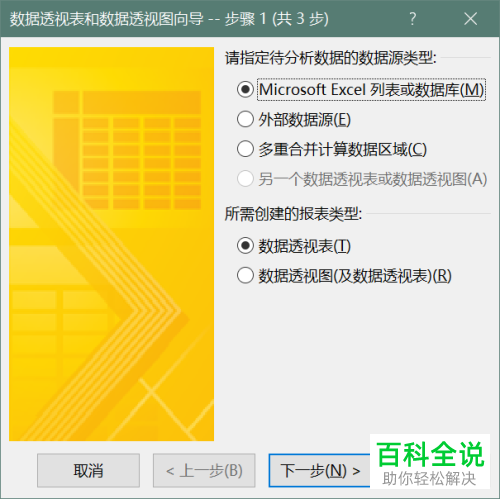
2. 按键盘上的Alt D P组合键,弹出数据透视表和透视图向导窗口
-
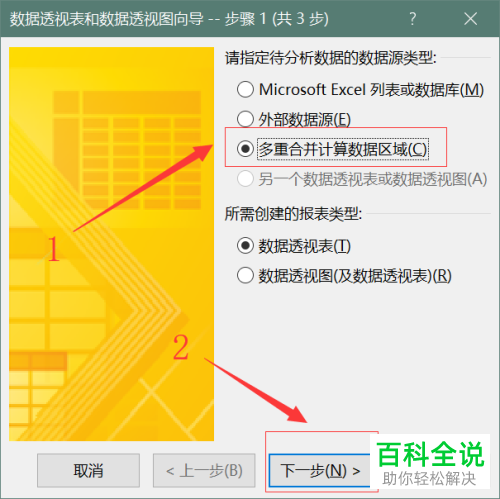
3. 点选上多重合并计算数据区域选项,然后下一步
-
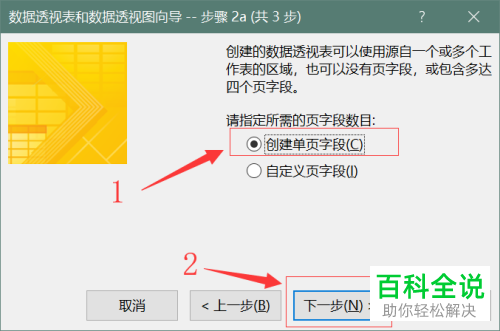
4. 接着点选上创建单页字段,继续下一步
-
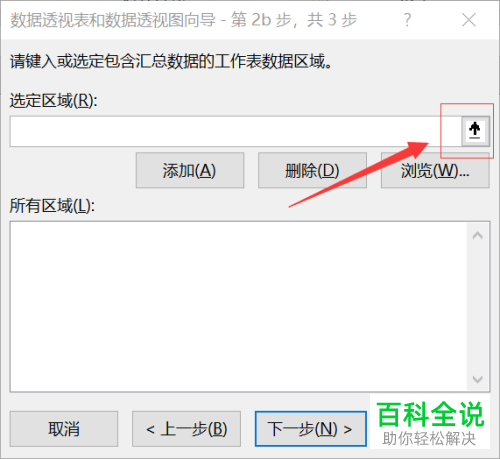
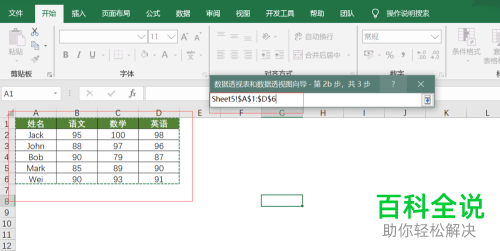
5. 然后选择数据透视表的选定区域
-
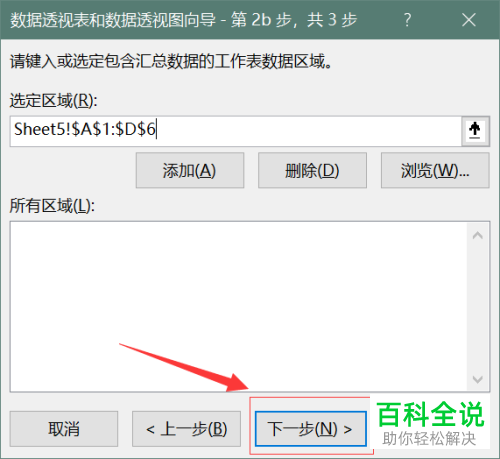
6. 选择好之后,点击右侧的按钮,继续下一步

-
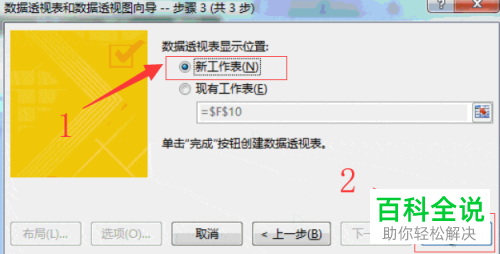
7. 接着点选上新工作表,点击右下方的完成按钮
-
8. 如图,就显示为数据透视表新工作表
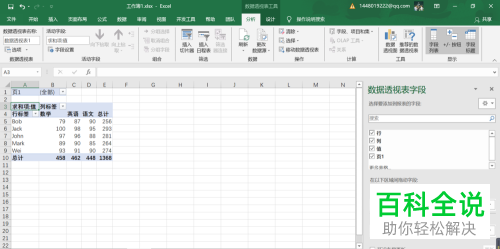
-
9. 然后将数据透视表右侧列选项拖动到行选项中,如图
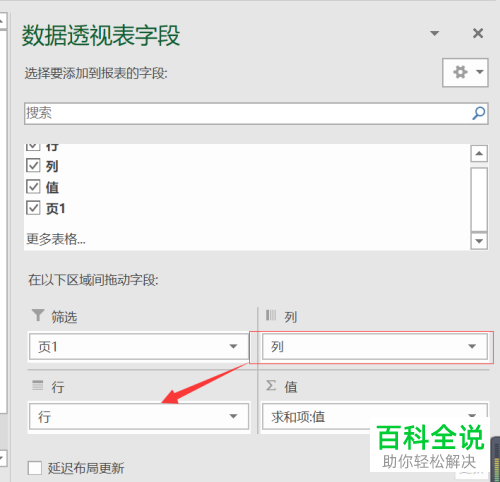
-
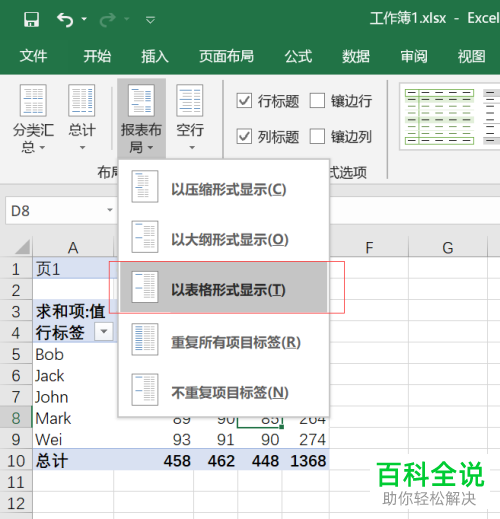
10.然后点击上方的设计选项,a. 依次单击分类汇总--- 不显示分类汇总 ; b. 然后依次点击报表布局 ---以表格形式显示选项
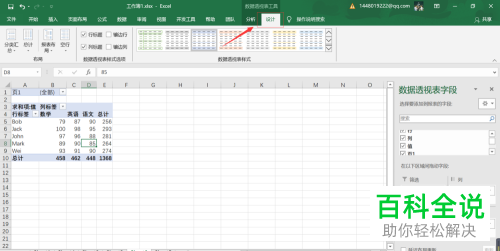
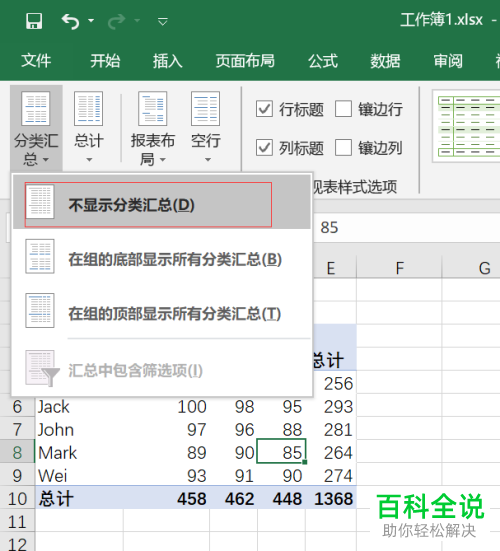
-
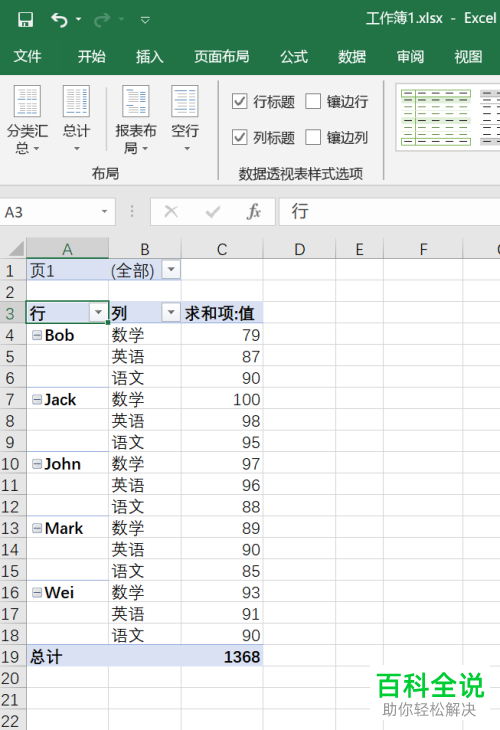
11. 设置好之后,转换成表格形式
-
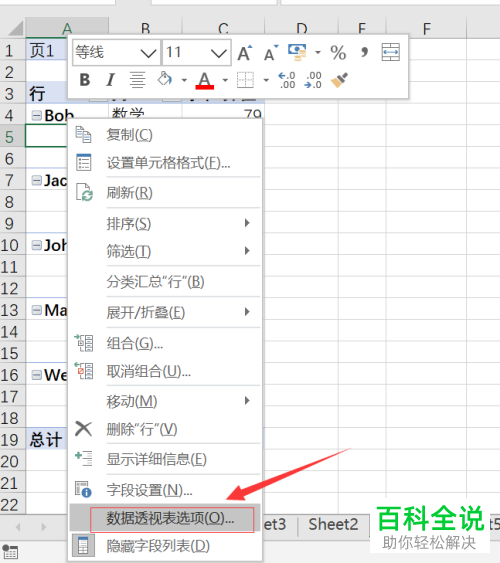
12 将表格的标签列选中,右键 ,在打开的菜单中,选择数据透视表选项
-
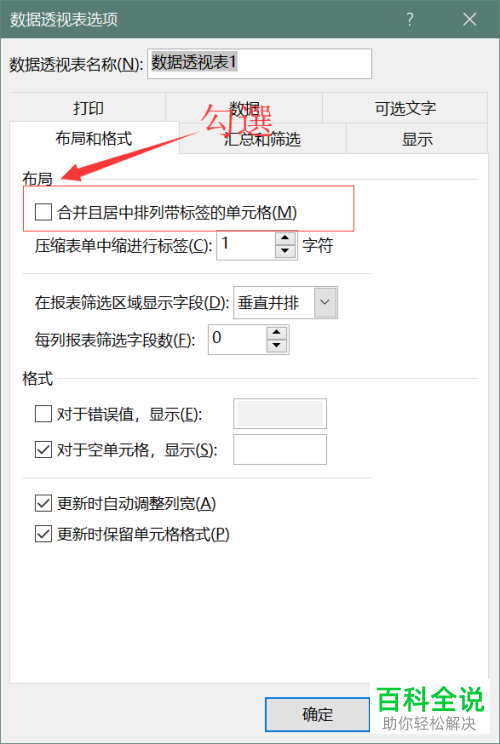
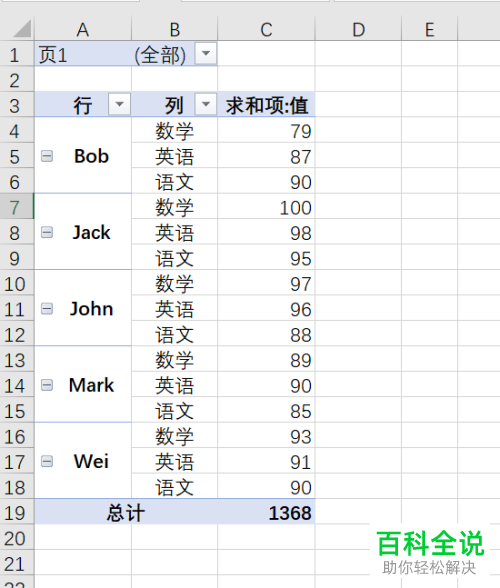
13. 在弹出的数据透视表选项窗口中,布局下,勾选上合并且居中排列带标签的单元格,点击底部的确定按钮。
-
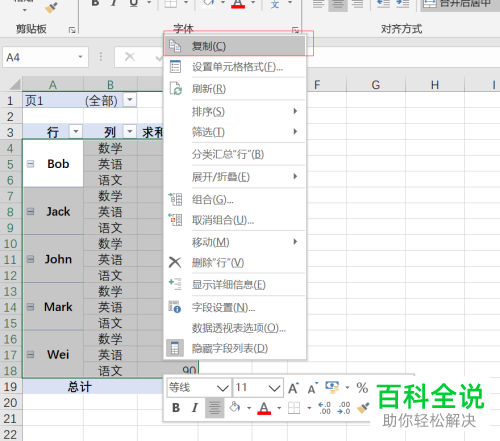
14. 最后,将透视表数据内容选中后,右键,选择复制表格
-
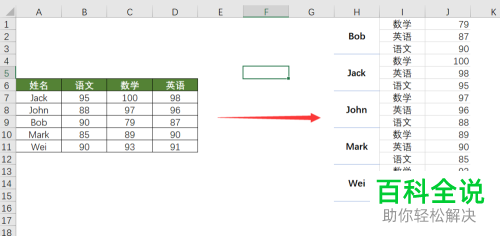
15. 如图,就是转置后的表格效果了。
-
以上就是如何使用Excel表格中的数据透视表进行转置的具体操作步骤。


