今天给大家介绍一下在PS Photoshop中怎么让立体图形变形的具体操作步骤。
-
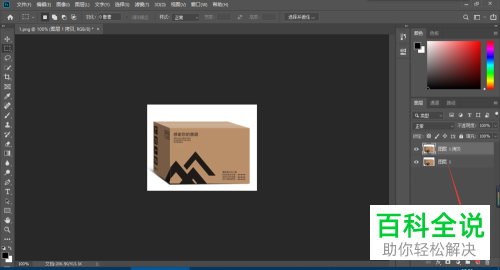
1. 首先打开电脑上的Photoshop 2019,然后将想要变形的立体图片导入。接下来,按键盘上的Ctrl j组合键,拷贝图层,也可以拖动图层到创建新图层图标。
-
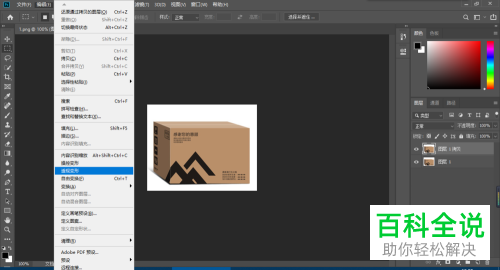
2. 接下来,点击工具栏上方的编辑,在打开的下拉菜单中点击透视变形。
-
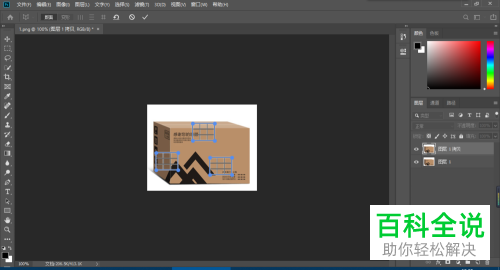
3. 如图,点击鼠标三次,就可以显示出3个可以拖动的矩形框。
-
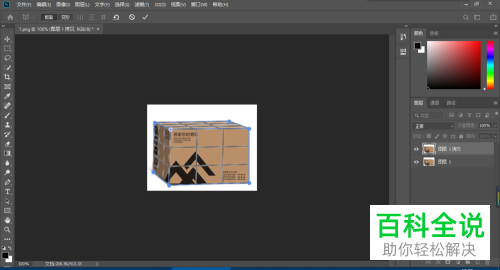
4. 然后按住矩形图框的顶点,即可将其拖动到相应的位置。
-
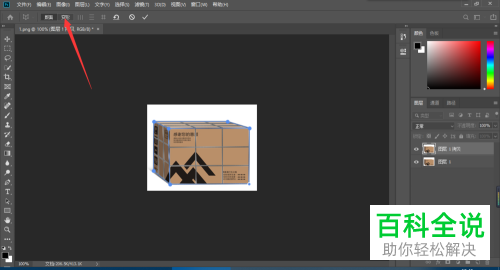
5. 接下来在页面左上角位置,点击变形选项。
-
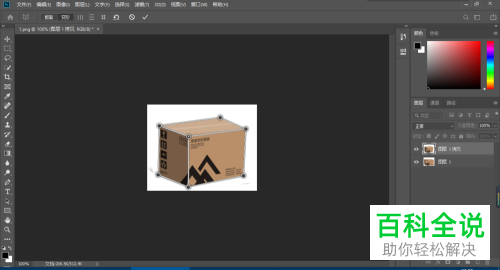
6. 然后我们就可以按住顶点拖动图片进行变形处理了,直到变成我们想要的立体图形为止,最后按键盘上的enter即可完成。
-
以上就是在PS Photoshop中怎么让立体图形变形的具体操作步骤。



