> 文章列表 > 爱剪辑图片怎么旋转角度? 爱剪辑插入图片旋转的方法

爱剪辑图片怎么旋转角度? 爱剪辑插入图片旋转的方法

今天我们就来看看爱剪辑对图片进行简单编辑的方法,详细内容请看下文介绍。

1、下载并安装爱剪辑软件。

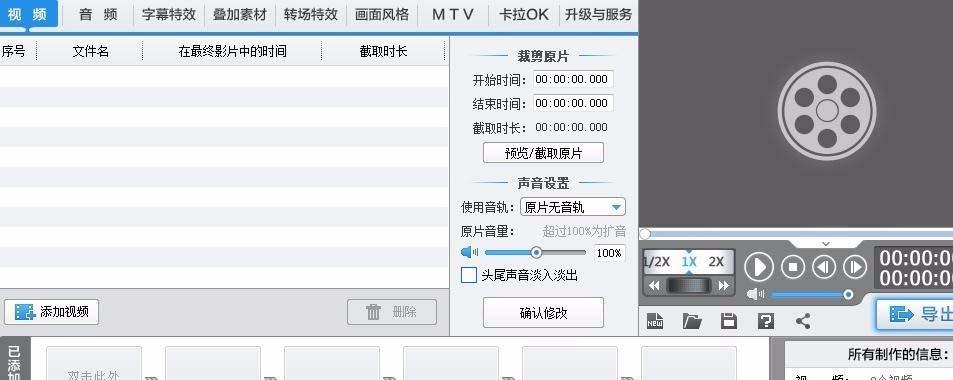
2、安装好后打开软件

爱剪辑图片怎么旋转角度? 爱剪辑插入图片旋转的方法

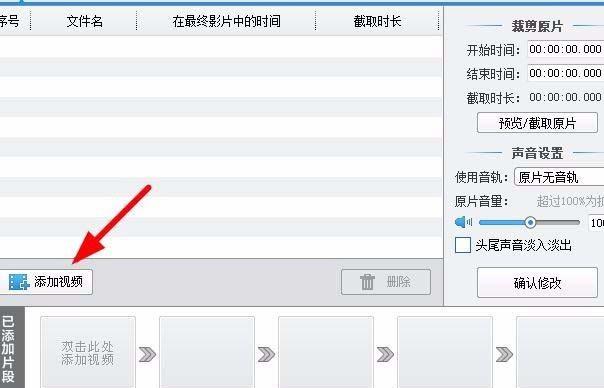
3、点击下面的(添加视频按钮

爱剪辑图片怎么旋转角度? 爱剪辑插入图片旋转的方法

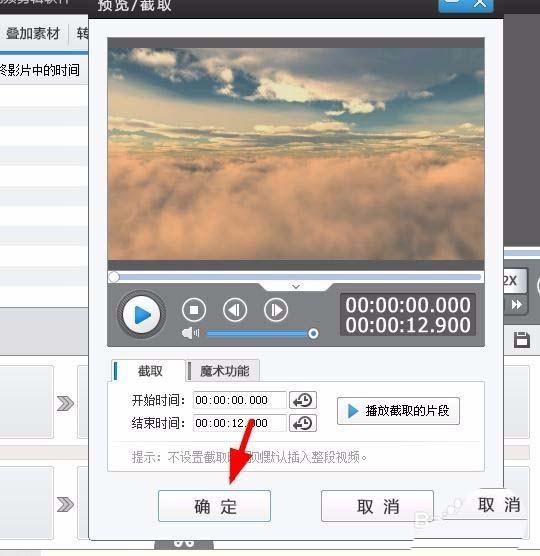
4、在弹出的窗口中点击确定按钮

爱剪辑图片怎么旋转角度? 爱剪辑插入图片旋转的方法

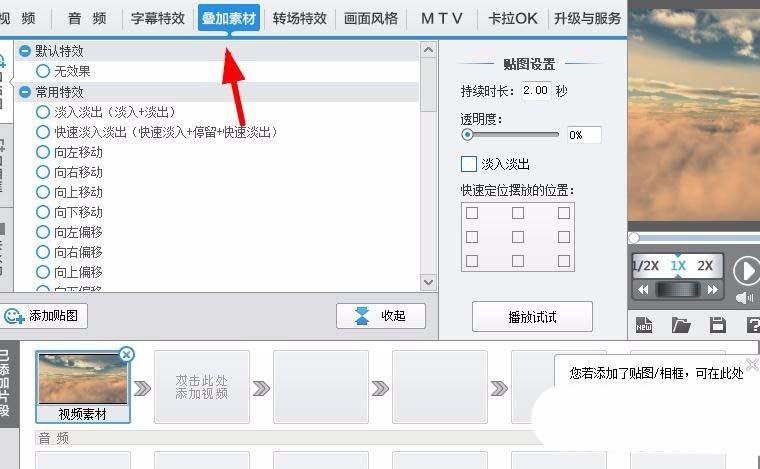
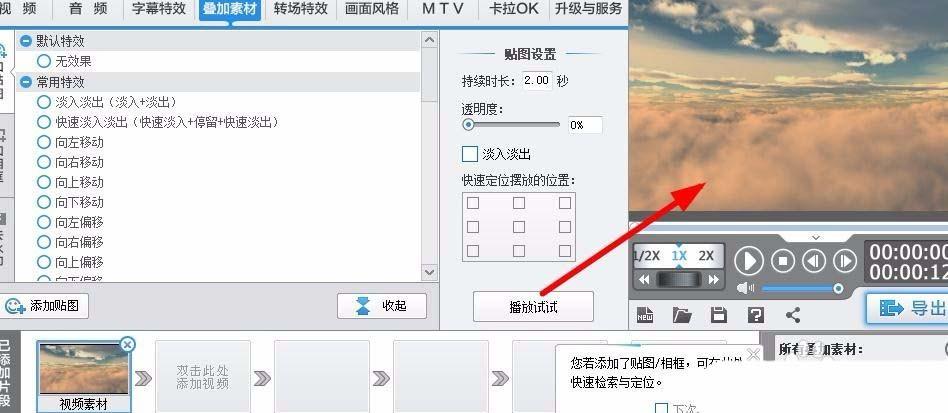
5、点击上方的(叠加素材)按钮

爱剪辑图片怎么旋转角度? 爱剪辑插入图片旋转的方法

6、鼠标双击右边的预览框添加图片

爱剪辑图片怎么旋转角度? 爱剪辑插入图片旋转的方法

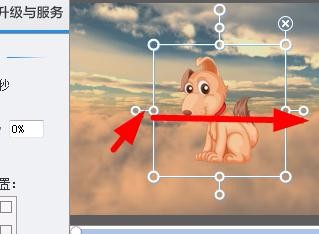
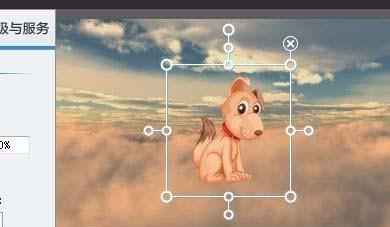
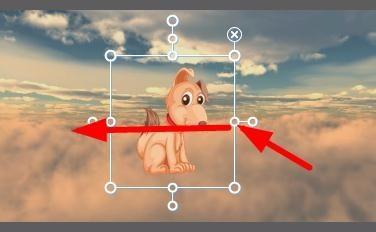
7、鼠标按住编辑点向左右或上下拉使其翻转

爱剪辑图片怎么旋转角度? 爱剪辑插入图片旋转的方法

爱剪辑图片怎么旋转角度? 爱剪辑插入图片旋转的方法

爱剪辑图片怎么旋转角度? 爱剪辑插入图片旋转的方法

以上就是爱剪辑旋转图片的方法,希望能帮到大家,请继续关注我们。